
粒子
粒子用于火焰、烟雾、爆炸、火花、雨、魔法等特效。Estella 在 C++/WebAssembly 内核里用
CPU 模拟粒子,并按发射器GPU 实例化为单次 draw call 渲染,所以一个场景可以廉价地
跑上千个粒子。你用一个 ParticleEmitter 组件声明式地描述特效,再通过 Particle 资源
控制播放。
每个发射器拥有一个最多 maxParticles 的固定粒子池。它每帧按 rate(每秒个数)生成新
粒子(外加可选的爆发),每个粒子:
- 生成在发射器形状内的某处,初速度的大小和方向在配置的 min/max 之间随机取。
- 存活
lifetimeMin…lifetimeMax秒(随机),期间它的颜色和尺寸从起始值 动画到结束值。 - 运动受自身速度加上
gravity和damping影响,并可选地自转(angularVelocity)。 - 生命耗尽时消亡,回到池中。
一切都是逐粒子在 …Min 与 …Max 之间随机——两者设相等得到统一外观,拉开则得到
变化。随生命的动画默认用 startColor/endColor + startSize/endSize 配一条缓动曲线,
或用完整的渐变/曲线做精确控制(见下)。
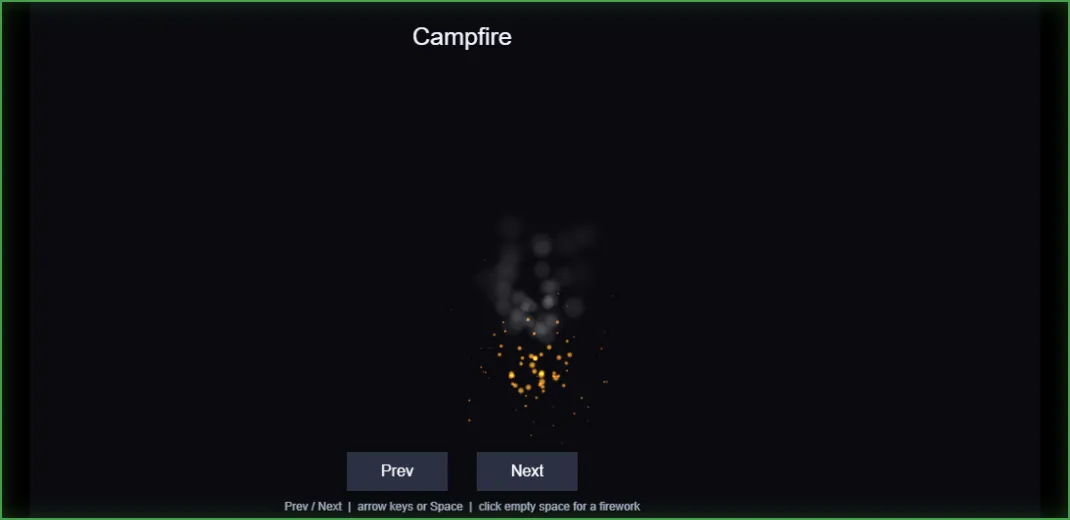
粒子示例:由两个发射器(烟和火星)组成的篝火。
粒子系统在主包里。编辑器和 Web 运行时会自动安装插件。在自定义 App 里手动加一次:
import { particlePlugin } from 'esengine';
app.addPlugin(particlePlugin);给实体加一个 ParticleEmitter 它就开始发射(playOnStart 默认开)。下面做一个循环的
火星喷泉,从黄色渐隐为透明红并在重力下抛出:
import {  defineSystem, Commands, Transform, ParticleEmitter, EmitterShape,} from 'esengine';
const spawnEmbers = defineSystem([Commands()], (cmds) => {  cmds.spawn()    .insert(Transform, { position: { x: 0, y: -200, z: 0 } })    .insert(ParticleEmitter, {      rate: 120,      lifetimeMin: 1.2, lifetimeMax: 2.0,      shape: EmitterShape.Cone, shapeAngle: 20,      speedMin: 300, speedMax: 520,      startSizeMin: 12, startSizeMax: 20,      endSizeMin: 0,  endSizeMax: 0,      startColor: { r: 1, g: 0.9, b: 0.3, a: 1 },      endColor:   { r: 1, g: 0.2, b: 0.1, a: 0 },      gravity: { x: 0, y: -400 },    });});
ParticleEmitter 字段参考
Section titled “ParticleEmitter 字段参考”每个字段都是可选的——省略即取下方默认值。尺寸、距离、速度以世界单位计(默认 PPU 下即 像素);角度以度计。
发射 (Emission)
Section titled “发射 (Emission)”| 属性 | 类型 | 默认 | 说明 |
|---|---|---|---|
rate |
number | 10 |
持续发射,每秒粒子数。0 = 只用爆发。 |
burstCount |
number | 0 |
每次爆发释放的粒子数。0 禁用爆发。 |
bursts |
{ time, count }[] |
[] |
一张爆发时间表:发射器发射满 time 秒(从 startDelay 结束起算)时释放 count 颗粒子。循环发射器每过一个 duration 重复一遍。与 burstCount 并用,不是替代。 |
burstInterval |
number | 1 |
两次爆发之间的秒数。 |
duration |
number | 5 |
发射器停止前运行的秒数(见 looping)。 |
simulationSpeed |
number | 1 |
这个发射器自己的时间流速:2 是两倍速,0 是停住。发射、寿命和运动都跟着它走。 |
startDelay |
number | 0 |
发射器开始播放后、真正发射之前等待的秒数;duration 从延迟结束后开始计时。 |
looping |
boolean | true |
到 duration 后重新开始,而不是停止。 |
playOnStart |
boolean | true |
实体一存在就开始发射。 |
maxParticles |
number | 1000 |
池大小——存活粒子的硬上限。 |
gpuSimulation |
boolean | false |
在 GPU 上模拟。见 GPU 模拟。 |
生命周期 (Lifetime)
Section titled “生命周期 (Lifetime)”| 属性 | 类型 | 默认 | 说明 |
|---|---|---|---|
lifetimeMin |
number | 5 |
最短粒子寿命,秒。 |
lifetimeMax |
number | 5 |
最长粒子寿命,秒。 |
形状 (Shape)
Section titled “形状 (Shape)”粒子从哪生成及其初始方向。见 发射器形状。
| 属性 | 类型 | 默认 | 说明 |
|---|---|---|---|
shape |
EmitterShape |
Cone |
Point / Circle / Box / Cone / Sphere / Hemisphere。 |
shapeRadius |
number | 100 |
Circle / Cone 的半径。 |
shapeSize |
Vec3 | {100, 100, 0} |
Box 的盒子范围(z 为 0 就是 2D 发射器用的平面矩形)。 |
shapeAngle |
number | 25 |
Cone 的锥半角(°)。 |
速度与力 (Velocity & forces)
Section titled “速度与力 (Velocity & forces)”| 属性 | 类型 | 默认 | 说明 |
|---|---|---|---|
speedMin |
number | 500 |
最慢初速度。 |
speedMax |
number | 500 |
最快初速度。 |
angleSpreadMin |
number | 0 |
发射方向弧的起始(°),在发射器局部 XY 平面内。只对 Point 和 Box 生效。 |
angleSpreadMax |
number | 360 |
发射方向弧的结束(°)。只对 Point 和 Box 生效。 |
gravity |
Vec3 | {0, 0, 0} |
施加到每个粒子的恒定加速度。 |
damping |
number | 0 |
每秒速度阻尼(0 = 无)。 |
addedVelocityMin / addedVelocityMax |
Vec3 | {0,0,0} |
每个粒子在自身速度之上额外带的速度,出生时在两端之间随机取值。重力、阻尼、噪声和速度上限都不作用于它。仅 CPU 模拟。 |
speedLimit |
number | 0 |
粒子凭自身速度能达到的最快速度(0 = 不限)。更快的会被拉回到上限附近。仅 CPU 模拟。 |
limitDampen |
number | 1 |
每 1/60 秒去掉超出上限部分的多少:1 立即夹到上限,小值则缓慢刹车。 |
噪声与湍流 (Noise & turbulence)
Section titled “噪声与湍流 (Noise & turbulence)”| 属性 | 类型 | 默认 | 说明 |
|---|---|---|---|
noiseStrength |
number | 0 |
湍流推动粒子的峰值流速(px/s)。0 = 关闭该模块。 |
noiseFrequency |
number | 0.01 |
场的空间尺度 —— 越大漩涡越紧、越繁密。 |
noiseScrollSpeed |
number | 0 |
场随时间漂移的速度(0 = 静止场)。 |
noiseOctaves |
number | 1 |
分形细节层数(1..8)。1 = 平滑流动;越多越细碎的湍流。 |
见下文噪声与湍流。
随生命的尺寸 (Size over life)
Section titled “随生命的尺寸 (Size over life)”| 属性 | 类型 | 默认 | 说明 |
|---|---|---|---|
startSizeMin |
number | 100 |
生成时的最小尺寸。 |
startSizeMax |
number | 100 |
生成时的最大尺寸。 |
endSizeMin |
number | 100 |
消亡时的最小尺寸。 |
endSizeMax |
number | 100 |
消亡时的最大尺寸。 |
sizeEasing |
ParticleEasing |
Linear |
从起始到结束尺寸的插值。 |
sizeCurve |
Curve |
无 | 完整的随生命尺寸曲线;覆盖 start/end(见下)。 |
随生命的颜色 (Color over life)
Section titled “随生命的颜色 (Color over life)”| 属性 | 类型 | 默认 | 说明 |
|---|---|---|---|
startColor |
Color | {1,1,1,1} |
生成时的颜色(RGBA,0..1)。 |
endColor |
Color | {1,1,1,0} |
消亡时的颜色——默认把 alpha 渐隐到 0。 |
colorEasing |
ParticleEasing |
Linear |
从起始到结束颜色的插值。 |
colorGradient |
Gradient |
无 | 完整的随生命颜色渐变;覆盖 start/end。 |
旋转 (Rotation)
Section titled “旋转 (Rotation)”| 属性 | 类型 | 默认 | 说明 |
|---|---|---|---|
rotationMin |
number | 0 |
生成旋转的最小值(°)。 |
rotationMax |
number | 0 |
生成旋转的最大值(°)。 |
angularVelocityMin |
number | 0 |
最慢自转(°/s)。 |
angularVelocityMax |
number | 0 |
最快自转(°/s)。 |
贴图与精灵表 (Texture & sprite sheet)
Section titled “贴图与精灵表 (Texture & sprite sheet)”| 属性 | 类型 | 默认 | 说明 |
|---|---|---|---|
texture |
asset | 无 | 粒子贴图。无贴图的粒子是柔和的方块。 |
spriteColumns |
number | 1 |
精灵表列数(1 = 整张贴图)。 |
spriteRows |
number | 1 |
精灵表行数。 |
spriteFPS |
number | 10 |
播放精灵表时的每秒帧数。 |
spriteLoop |
boolean | true |
循环精灵表 vs 停在最后一帧。 |
渲染与状态 (Rendering & state)
Section titled “渲染与状态 (Rendering & state)”| 属性 | 类型 | 默认 | 说明 |
|---|---|---|---|
blendMode |
BlendMode |
Additive |
粒子如何合成。见 混合模式。 |
layer |
number | 0 |
决定绘制顺序的排序层。Canvas 下为 0 时按树中的位置绘制,见 UI 中的粒子。 |
material |
asset | 无 | 可选的自定义材质/着色器。 |
simulationSpace |
SimulationSpace |
World |
World 或 Local(见下)。 |
renderMode |
ParticleRenderMode |
Billboard |
Billboard 朝向视图;Stretched 让四边形沿粒子速度方向拉伸(见拉伸粒子)。 |
velocityScale |
number | 0 |
Stretched:每单位速度增加的长度。 |
lengthScale |
number | 1 |
Stretched:四边形自身长度是 size 乘以它。 |
intensity |
number | 1 |
绘制时乘到粒子颜色(不含 alpha)上的倍数。线性色彩空间下画面是 HDR,大于 1 的值让火花亮到能触发泛光。可被时间线驱动。CPU 模拟的逐粒子拖尾不受它影响。 |
enabled |
boolean | true |
关掉即冻结并隐藏,而不移除组件。 |
子发射器 (Sub-emitter)
Section titled “子发射器 (Sub-emitter)”| 属性 | 类型 | 默认 | 说明 |
|---|---|---|---|
subEmitter |
entity | 无 | 粒子触发时发射的子发射器实体。0/未设 = 关闭。 |
subEmitterTrigger |
SubEmitterTrigger |
Death |
在每个粒子的 Death(死亡)或 Birth(出生)时触发,或在粒子撞到东西时(Collision,见场景碰撞)。 |
subEmitterChance |
number | 1 |
触发粒子发射子爆发的概率(0..1)。 |
subEmitterInheritVelocity |
number | 0 |
传给子爆发的父粒子速度比例。 |
见下文子发射器。
拖尾 (Trail)
Section titled “拖尾 (Trail)”| 属性 | 类型 | 默认 | 说明 |
|---|---|---|---|
trailEnabled |
boolean | false |
每个粒子拖一条渐细的 ribbon。关 = 不记录历史。 |
trailWidth |
number | 8 |
ribbon 头部宽度;向尾部收细到一点。 |
trailPoints |
number | 6 |
历史点数(2..12)—— 越长越平滑但越贵。 |
trailMinDistance |
number | 6 |
记录新拖尾点前粒子须移动的最小世界距离。 |
见下文逐粒子拖尾。
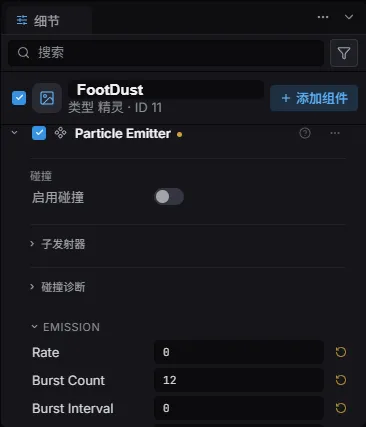
Particle Emitter 的 Details:顶部是碰撞分组(这里关闭),下面是发射字段。
碰撞 (Collision)
Section titled “碰撞 (Collision)”collisionEnabled 打开后才显示。见地面碰撞和场景碰撞。
| 属性 | 类型 | 默认 | 说明 |
|---|---|---|---|
collisionEnabled |
boolean | false |
打开碰撞。 |
collisionMode |
ParticleCollisionMode |
Floor |
Floor(水平面)、Physics2D 或 Physics3D(穿过物理世界投射)。 |
collisionFloor |
number | 0 |
地面平面的世界高度。 |
collisionBounce |
number | 0.5 |
0 = 立即停住,1 = 完全弹性。 |
collisionFriction |
number | 0.1 |
每次反弹损失的水平速度,0..1。 |
collisionLifetimeLoss |
number | 0 |
每次反弹消耗的寿命比例,0..1。 |
collisionMask |
位掩码 | 全部(65535) |
场景模式会命中的物理层;0 表示一层都不选。 |
collisionQueryBudget |
number | 128 |
该发射器每次更新最多做多少次查询,0..4096。 |
collisionMaxDistance |
number | 0 |
距最近活动相机超过此距离则跳过碰撞;0 = 不做距离剔除。 |
collisionFallback |
ParticleCollisionFallback |
Floor |
物理不可用、预算用完或粒子太远时的退路:Floor 或 Skip。 |
collisionEvents |
boolean | false |
发出 ParticleCollisionEvent。 |
collisionEventBudget |
number | 32 |
该发射器每次更新最多发出多少事件,0..1024。 |
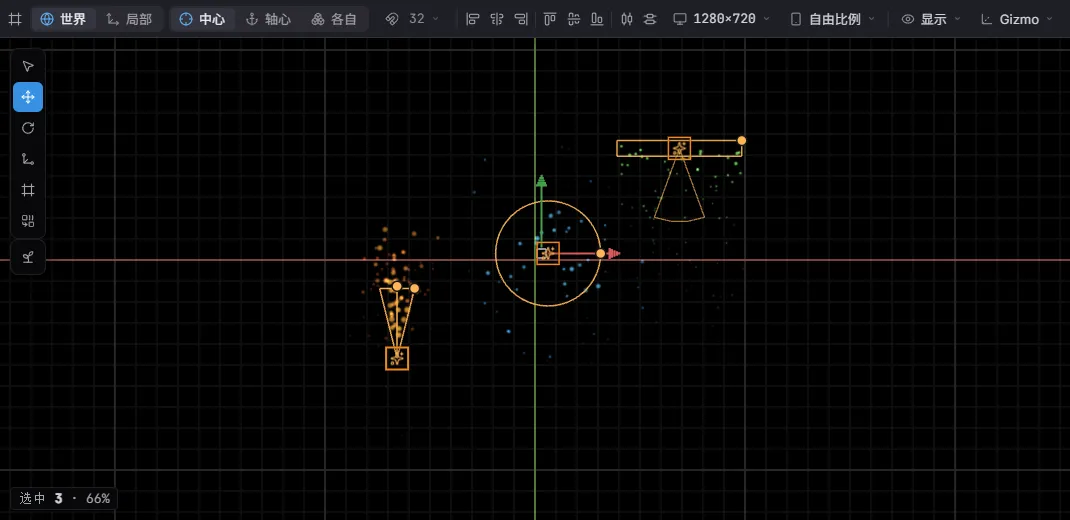
视口里的发射器形状 gizmo——锥形、圆形、矩形,各自画在粒子生成的位置(开 Preview FX 可在编辑态看它们运行)。
EmitterShape 设定生成区域与初始方向:
| 形状 | 使用 | 行为 |
|---|---|---|
Point |
— | 所有粒子在实体原点生成。 |
Circle |
shapeRadius |
在发射器自己所在平面的圆盘内生成;方向向外辐射。 |
Box |
shapeSize |
在盒内生成(shapeSize.z 为 0 时是平面矩形)。 |
Cone |
shapeRadius、shapeAngle |
在锥内生成——一束有方向的喷射(喷泉、推进器)。 |
Sphere |
shapeRadius |
在球内生成;方向向外辐射。 |
Hemisphere |
shapeRadius |
在以局部 +Y 为轴的半球内生成;方向向外辐射。 |
有方向的形状沿发射器局部 +Y 指向,所以没旋转的发射器向上喷,旋转实体就能给它瞄准,3D 里也一样。Point 和 Box 自己没有方向:
由 angleSpreadMin…Max 弧(在发射器局部 XY 平面内)决定朝哪边发射,所以只向上发射的 Point 用 0…180。Circle、Cone、Sphere、
Hemisphere 自带方向,会忽略这条弧。
随生命的颜色与尺寸
Section titled “随生命的颜色与尺寸”多数特效用 startColor → endColor 和 startSize → endSize 加一条缓动曲线就够了
——它们是普通字段,代码里和编辑器里都能用。ParticleEasing 取值为 Linear、EaseIn、
EaseOut、EaseInOut。
要精确控制,在 ParticleEmitter 检视面板里编辑一条渐变(颜色)或曲线(尺寸倍率)
——一串在归一化生命 t(0..1)上的停靠点/关键点。引擎会把它们烘焙成一张查找表(LUT),
模拟按粒子年龄采样。编辑出的数据形如:
// colorGradient: hot white -> orange -> smoke, fading out.{ stops: [ { t: 0.0, color: { r: 1, g: 1, b: 0.8, a: 1 } }, { t: 0.4, color: { r: 1, g: 0.5, b: 0.1, a: 1 } }, { t: 1.0, color: { r: 0.2, g: 0.2, b: 0.2, a: 0 } }, ],}// sizeCurve: swell in, then shrink away (multiplies the particle's start size).{ keys: [{ t: 0, v: 0.2 }, { t: 0.3, v: 1 }, { t: 1, v: 0 }] }要在运行时程序化改变这条曲线,通过资源上传一张预烘焙的查找表——颜色是 N×4 的 RGBA
Float32Array,尺寸是 N 个标量。传 null 清空并回退到 start/end + 缓动:
import { defineSystem, Res, Particle } from 'esengine';
const recolor = defineSystem([Res(Particle)], (particles) => { const lut = new Float32Array([ /* r,g,b,a, r,g,b,a, … */ ]); particles.setColorLut(entity, lut); // or particles.setColorLut(entity, null)});把 texture 指向一张精灵表,并设 spriteColumns / spriteRows,让每个粒子按 spriteFPS
在各帧间播放。一张 4×4 的爆炸表,在每个粒子的生命里只播一次:
.insert(ParticleEmitter, { texture: 'assets/effects/explosion.png', spriteColumns: 4, spriteRows: 4, spriteFPS: 24, spriteLoop: false,});直线运动的粒子显得机械。噪声模块在速度和重力之上叠加一层 curl 噪声流场, 让粒子沿着平滑、旋绕的气流游走 —— 卷曲的烟、飘动的火星、漂移的魔法。
这个流场是无散度的(它是噪声势场的旋度),意味着粒子不会像原始随机抖动那样
挤成一团或散出空洞 —— 运动始终均匀而自然。它是纯 CPU 数学,在每个平台
(含微信)上逐字节一致,并且当 noiseStrength 为 0 时完全零开销。
.insert(ParticleEmitter, { // …发射、生命周期、颜色… noiseStrength: 120, // 气流推力有多强(px/s) noiseFrequency: 0.01, // 越小越是宽缓的漩涡;越大越是细密的涡流 noiseScrollSpeed: 0.5, // 让场漂移,使流动持续演化 noiseOctaves: 2, // 1 = 平滑;越多越细碎的湍流});调参建议:
noiseStrength是主旋钮 —— 从粒子speed的一小部分起调,逐步加大到游走感明显。noiseFrequency决定漩涡大小。上升的烟喜欢小值(~0.005);火花四溅的迸发喜欢大值(~0.03)。noiseScrollSpeed> 0 能让看似静止的烟柱保持缓慢的活气;设0则是粒子穿流而过的固定场。noiseOctaves以开销换细节 ——1–2已覆盖多数特效。
子发射器让一个发射器在粒子所在位置生成另一个发射器的爆发 —— 经典的升空后爆炸的 烟花弹、拖着烟雾的火箭、裂成火星的火花。无需逐帧代码:你连好一个引用,模拟就会在 选定事件上触发爆发。
子发射器是一个当作模板用的普通 ParticleEmitter 实体 —— 设 rate: 0 和
playOnStart: false,它就不会自己发射,只在父级触发时爆发。它的 burstCount
决定每次子爆发生成多少粒子。把父级的 subEmitter 指向那个子实体:
import { EmitterShape, SubEmitterTrigger } from 'esengine';
// 爆发模板 —— 一个只在被触发时才发射的普通发射器。const shell = cmds.spawn()  .insert(Transform, {})  .insert(ParticleEmitter, {    shape: EmitterShape.Point,                     // 自己没有方向:火星四散    rate: 0, playOnStart: false, burstCount: 44,   // 每次爆发 44 颗火星    lifetimeMin: 0.6, lifetimeMax: 1.1, speedMin: 160, speedMax: 340,    startColor: { r: 1, g: 0.85, b: 0.35, a: 1 }, endColor: { r: 1, g: 0.3, b: 0.1, a: 0 },    gravity: { x: 0, y: -150 },  }).id();
// 火箭 —— 每个粒子死亡时,在该处触发爆发。cmds.spawn() .insert(Transform, { position: { x: 0, y: -230, z: 0 } }) .insert(ParticleEmitter, { shape: EmitterShape.Point, rate: 2.5, lifetimeMin: 1.4, lifetimeMax: 1.8, speedMin: 560, speedMax: 660, angleSpreadMin: 84, angleSpreadMax: 96, subEmitter: shell, subEmitterTrigger: SubEmitterTrigger.Death, // 或 Birth subEmitterInheritVelocity: 0.15, // 让火星带上一点火箭的运动 });subEmitterTrigger——Death在每个父粒子消亡时触发(炮弹爆炸、碎片);Birth在每个粒子出生时触发(沿着一道粒子流持续洒下子爆发)。subEmitterChance—— 设为小于1,只让部分粒子触发子级,稀释过密的效果。subEmitterInheritVelocity—— 把父粒子速度的一部分带进爆发,让火星随着火箭飞,而不只是四散。
在编辑器里,subEmitter 是一个实体选择器 —— 拖入场景中任意发射器实体即可;引用会在
场景加载时自动重映射。
打开 trailEnabled,每个粒子都会沿最近的运动轨迹拖出一条渐细的 ribbon —— 彗星火花、
曳光弹、旋绕的魔法尾迹。这和独立的 TrailRenderer 不同:后者
给单个实体拖尾,而这里(可达数千个)每个粒子都有自己的尾迹。
.insert(ParticleEmitter, { rate: 40, speedMin: 220, speedMax: 420, lifetimeMin: 0.7, lifetimeMax: 1.2, startColor: { r: 0.6, g: 0.9, b: 1, a: 1 }, endColor: { r: 0.2, g: 0.4, b: 1, a: 0 }, trailEnabled: true, trailWidth: 10, // 粒子处的 ribbon 宽度,向后收细到一点 trailPoints: 8, // 保留多少轨迹点(2..12) trailMinDistance: 5, // 每移动 5 个世界单位记录一个点});ribbon 头部取粒子当前颜色,沿长度渐隐到透明,所以拖尾自动继承你的随生命颜色。它在
CPU 上生成,走和 TrailRenderer 相同的三角带 batch 路径 —— 无特殊 GPU 路径 —— 因此
和其他 2D 可渲染物一样排序混合。
拖尾是可选项,因为它比普通粒子贵:每粒子一小段位置历史(受 trailPoints 限制)+ 每帧
ribbon 几何。trailPoints 保持适中(6–8 足够),重拖尾特效请调低 maxParticles。
噪声模块是烘进单个发射器的自带湍流,而力场是你放进场景的外部影响:
它是自己的实体、带 ParticleForceField 组件,作用于范围内每个发射器的世界空间粒子。
阵风、黑洞、漩涡、静止的空气团 —— 放一个进去,整个场景的粒子都会响应。
import { ParticleForceField, ForceFieldType } from 'esengine';
cmds.spawn() .insert(Transform, { position: { x: 0, y: 0, z: 0 } }) .insert(ParticleForceField, { type: ForceFieldType.Vortex, strength: 450, // 加速度(px/s²);Point 场取负值即从吸引变排斥 radius: 320, // 0 = 影响整个场景;> 0 = 只影响范围内的粒子 falloff: true, // 在半径边缘把力衰减到 0 });组件其余字段的默认值:type 为 Directional,strength 为 200,radius 为 0,direction 为 {1, 0, 0},falloff 开,enabled 开。
| 类型 | 效果 |
|---|---|
Directional |
沿 direction 的恒定推力 —— 风、上升气流、水流。 |
Point |
朝力场吸引(strength > 0)或排斥(strength < 0)—— 引力井、爆炸。 |
Vortex |
绕力场切向旋绕 —— 漩涡、龙卷、星系。 |
Drag |
在区域内阻尼速度 —— 减速粒子的静止空气/水团。 |
力场是纯 CPU:模拟每帧收集活跃力场,和重力一样折进同一套速度积分,无新子系统。Directional
用它的 direction;Point/Vortex/Drag 从力场→粒子向量推导方向,忽略它。
两个注意:力场只作用于世界空间粒子(Local 发射器的粒子随发射器移动、忽略力场);
strength: 0 或 enabled: false 直接跳过该力场。
打开 collisionEnabled,粒子就会在世界高度 collisionFloor 处的水平地面平面上弹跳
—— 雨点砸地、火花在表面上溅跳、雪花落定。纯 CPU 碰撞,不依赖物理。
.insert(ParticleEmitter, { rate: 60, speedMin: 200, speedMax: 400, shape: EmitterShape.Cone, shapeAngle: 50, gravity: { x: 0, y: -500 }, collisionEnabled: true, collisionFloor: -200, // 粒子落到的世界 Y collisionBounce: 0.5, // 0 = 立即停住,1 = 完全弹性 collisionFriction: 0.2, // 每次弹跳损失的水平速度 collisionLifetimeLoss: 0.1, // 每次弹跳烧掉的生命比例(落定时渐隐)});当世界空间粒子落到 collisionFloor 以下,它被拉回平面、竖直速度按 collisionBounce
反射缩放;collisionFriction 削掉水平速度,collisionLifetimeLoss 加速其衰老,让溅
射渐隐而不是永远蹦跳。
| 取值 | 粒子跟随发射器吗? | 用于 |
|---|---|---|
World(默认) |
否——它们留在出生的地方 | 拖尾、尾焰、移动物体身后留下的火花 |
Local |
是——它们随实体的 transform 移动 | 光环、护盾、刚性附着在移动体上的特效 |
renderMode 设为 Stretched 后,每个粒子的四边形会转到 Y 轴沿着粒子速度的方向,长度是
size × lengthScale + speed × velocityScale,宽度仍是粒子自己的大小。贴图应画成朝上的形状:火花、雨滴、拖光。
静止的粒子保持出生时的旋转。拉伸发生在 CPU 模拟的绘制处,用 GPU 模拟的发射器按 Billboard 绘制。
给发射器的 material 指定一个材质,粒子的着色就完全由它的片元决定。除了 v_color(已乘过 intensity)和 v_texCoord,
粒子变体还多给片元一个输入:
| 输入 | 条件 | 内容 |
|---|---|---|
v_particle |
#ifdef PARTICLE |
x 归一化年龄(0 出生,1 死亡),y 每个粒子固定的 0..1 随机数,z 寿命(秒),w 发射器的 intensity。 |
v_worldXYZ、v_worldNormal |
着色器声明 #pragma feature PARTICLE_WORLD,在 #ifdef MESH_NORMALS 下 |
粒子的世界坐标,以及朝向相机的法线。 |
两个内置模板直接可用:
- Particle(
builtin:particle):贴图 × 颜色,外加两件事。u_softness是世界单位的距离,粒子在离它背后的不透明场景 这么近以内逐渐淡出,烟和雾不再在地面、墙上切出一条硬边;u_erosion(0..1)让贴图随年龄被侵蚀,alpha 低的地方先消失,u_erosionEdge是侵蚀边缘的软硬。 - Distortion(
builtin:distortion):把它背后已经画好的画面弯折后画出来,用于热浪、冲击波、透镜。贴图的 alpha(乘粒子或 网格的颜色 alpha)决定哪里弯、弯多少;u_strength是屏幕比例的偏移量,u_radial在噪声抖动(0)和从四边形中心向外推(1) 之间选,u_dispersion把红蓝通道分开。它也能挂在MeshRenderer上。
深度淡出和扭曲都要读这一帧已画好的内容,需要画面经过后处理链(线性色彩空间、有输出变换或任一后处理效果时即是); 没有链时粒子照常画、不淡出,扭曲不画。
BlendMode 控制粒子如何叠加到场景上:
| 模式 | 效果 |
|---|---|
Normal |
标准 alpha 混合。 |
Additive(默认) |
颜色相加——辉光、火焰、魔法、光。 |
Multiply |
变暗——烟雾、阴影。 |
Screen |
提亮,比 additive 更柔和。 |
PremultipliedAlpha |
用于预乘 alpha 的贴图。 |
PmaAdditive |
预乘 alpha 来源的叠加。 |
Lighten |
取粒子与场景像素中较亮的。 |
Darken |
取两者中较暗的。 |
控制播放 —— Res(Particle)
Section titled “控制播放 —— Res(Particle)”在系统里读 Particle 资源(或在 ECS 之外用 app.getResource(Particle))来命令式地
驱动发射器:
import { defineSystem, Res, Particle } from 'esengine';
const control = defineSystem([Res(Particle)], (particles) => { particles.play(entity); // start / resume emitting particles.stop(entity); // stop emitting (live particles finish) particles.reset(entity); // clear all live particles immediately const n = particles.getAliveCount(entity); // live particle count});| 方法 | 说明 |
|---|---|
play(entity) |
开始或恢复发射。 |
stop(entity) |
停止发射;已有粒子活完自己的寿命。 |
reset(entity) |
杀掉所有存活粒子并重置发射器。 |
getAliveCount(entity) |
当前存活的粒子数。 |
setColorLut(entity, lut | null) |
上传烘焙好的颜色 LUT(见上),或清空。 |
setSizeLut(entity, lut | null) |
上传烘焙好的尺寸 LUT,或清空。 |
setSpeedLut(entity, lut | null) |
上传烘焙好的速度随寿命倍率;它缩放粒子沿既有轨迹的速度,不取代重力和噪声。 |
setBursts(entity, bursts | null) |
从代码设置爆发时间表({ time, count }[]),或清空。 |
setCollisionBudget({ queries?, events? }) |
修改整个 App 共享的碰撞上限。 |
启用碰撞后可选 ParticleCollisionMode.Floor、Physics2D 或 Physics3D。
场景模式复用现有物理插件,查询粒子本帧移动线段,支持高速粒子越过薄墙的情况。
这是点粒子查询,不模拟有体积的刚体粒子,也不使用深度缓冲碰撞。
粒子位置、命中点与事件速度统一使用项目世界单位,物理适配器负责已有的单位换算。
collisionQueryBudget 限制单发射器每次更新的查询量。App 总预算默认为 4096 次查询、
1024 条通知,可用 app.getResource(Particle).setCollisionBudget({ queries: 2048, events: 256 })
调整。预算不足时在发射器与存活粒子间轮换采样。collisionMaxDistance 按最近活动相机裁剪;
0 或没有活动相机时不裁剪。离屏粒子在预算内仍执行碰撞。
ParticleCollisionFallback.Floor / Skip 决定物理不可用、预算耗尽、距离裁剪时的降级方式。
正常查询未命中不触发降级。collisionMask 按物理层过滤,0 表示不选择任何层。
启用 collisionEvents 后,下一帧可通过标准 EventReader(ParticleCollisionEvent) 读取
发射器、粒子池槽位、命中实体、查询模式、世界命中点、法线与入射速度。地面命中的实体为
INVALID_ENTITY。subEmitterTrigger: SubEmitterTrigger.Collision 复用子发射器的爆发设置,
支持局部坐标子发射器;拒绝自身触发,继承链最多八层。
collisionEventBudget 和 App 事件预算共同约束碰撞通知、诊断接触记录与碰撞子爆发。
collisionStats 提供最近一次更新的查询、命中、预算跳过、距离裁剪、不可用、降级和事件超限计数。
Details 支持查看计数与临时碰撞法线,法线开关不写入场景。
particle-demo/assets/scenes/scene-collisions.esscene 示例包含 2D / 3D 墙面、撞击爆发与项目事件计数。
GPU 模拟
Section titled “GPU 模拟”打开 gpuSimulation,粒子就住在 GPU 上:每一帧由一个 compute kernel 推进全部粒子,绘制直接读它写出的结果。CPU 只决定
这一帧诞生多少个,所以十万或百万粒子的发射器花的是一次 dispatch 而不是一个循环。这时 maxParticles 是 GPU 保存的环的大小
(最多 2,000,000);新粒子占下一个槽位,粒子死亡后的槽位绘制为空。
world.insert(entity, ParticleEmitter, { gpuSimulation: true, maxParticles: 500_000, rate: 200_000, lifetimeMin: 2, lifetimeMax: 3, shape: EmitterShape.Cone, shapeAngle: 40, speedMin: 200, speedMax: 400, gravity: { x: 0, y: -300, z: 0 }, noiseStrength: 40, noiseFrequency: 0.01, collisionEnabled: true, collisionFloor: 0, collisionBounce: 0.4,});它跑的是同一个发射器:形状、旋度噪声、力场(前八个)、重力、阻尼、地面平面、颜色 / 尺寸 / 速度随生命曲线和精灵表都一样。 每个发射器用自己固定的种子,所以场景每次回放的粒子相同。它不做的事:
- 没有场景查询碰撞(
Physics2D/Physics3D)。kernel 问不了物理世界,这两种模式会按collisionFallback处理。请改用Depth或Sdf。 - 不排序。
Additive或镂空的效果是精确的;一大堆Normal混合的粒子按槽位顺序绘制。 - 不能放在 UI 树里。
Canvas下的发射器走屏幕叠加层绘制,kernel 不会喂给它;请留在 CPU 上。 Particle.aliveCount是上界。 真实状态在 GPU 里,不做回读。
它需要支持 compute 的设备——WebGPU。在 WebGL2 和小游戏运行时里,同一个发射器改在 CPU 上跑,上限 20,000 个粒子, 所以为百万粒子做的场景仍能播放,只是更稀。如果在意没有 WebGPU 的平台,请让效果在这个上限下仍然成立。
GPU 碰撞
Section titled “GPU 碰撞”有两种碰撞模式是专门给 kernel 准备的,它们都不需要逐粒子做一百万个粒子负担不起的事。
Depth 和相机看到的东西碰撞。 场景画完后拷一份这一帧的深度,下一帧 kernel 用当时的相机把每个粒子重投影进去。粒子刚好落在表面后方就算撞上;比 collisionThickness 更靠后,说明它已经绕到背面,直接穿过。
world.insert(entity, ParticleEmitter, { gpuSimulation: true, collisionEnabled: true, collisionMode: ParticleCollisionMode.Depth, collisionThickness: 50, collisionBounce: 0.3,});它不需要任何设置,每帧只多一次拷贝,和场景内容无关,但也受这张深度图的限制:只有相机看得到、且写入深度的东西才算。屏幕外的东西挡不住粒子,背对相机的面不存在,只有精灵的 2D 场景没有深度,落到盒子正面背后的粒子碰到的是正面而不是顶面。它有一帧延迟,并且只认这一帧最先绘制的相机。不管相机怎样都要挡住的场景,请用 Sdf。
Sdf 和你放置的形状碰撞。 ParticleCollider 是球、盒子或胶囊,不绘制、不需要物理。发射器会被场景里前 64 个与 collisionMask 有共同位的碰撞体弹开。inverted 让粒子留在里面:罐子、法术的护罩。
const ball = world.spawn();world.insert(ball, Transform, { position: { x: 0, y: 100, z: 0 } });world.insert(ball, ParticleCollider, { shape: ParticleColliderShape.Sphere, radius: 120 });| 属性 | 类型 | 默认 | 说明 |
|---|---|---|---|
shape |
ParticleColliderShape |
Sphere |
Sphere、Box 或 Capsule。盒子和胶囊随实体旋转;胶囊的轴是实体的上方向。 |
radius |
number | 50 |
球的半径,胶囊绕轴的半径。按实体最大的缩放值缩放。 |
halfHeight |
number | 50 |
胶囊的轴从中心向两端延伸的长度。 |
halfExtents |
Vec3 | 50, 50, 50 |
盒子的半尺寸。 |
inverted |
boolean | false |
把粒子留在里面,而不是挡在外面。 |
mask |
bitmask | 全部(65535) |
挡住哪些发射器:collisionMask 有共同位的。 |
每个粒子都要询问所有符合 mask 的碰撞体,所以百万粒子配上很多碰撞体确实有开销,请控制数量。Sdf 在 CPU 上也能跑,没有 compute 的设备效果不变;Depth 不行,在 WebGL2 上按 collisionFallback 处理。
粒子在这两种模式下都没有体积,是一个点,中心碰到表面时停下。
GPU 事件、子发射器和拖尾
Section titled “GPU 事件、子发射器和拖尾”kernel 把发生的事追加到一个缓冲里:subEmitterTrigger 要的出生、死亡或碰撞,或开启 collisionEvents 时的每次碰撞。下面两个功能都读这个缓冲。
子发射器全程不经过 CPU。 给 GPU 发射器设一个同样开启 gpuSimulation 的 subEmitter,子发射器的 kernel 会直接按父发射器的事件点亮粒子槽,每个事件 burstCount 个,位置在事件处,并继承 subEmitterInheritVelocity 比例的速度。每帧父发射器先运行,所以火花就诞生在水滴消失的地方。每个发射器每帧最多保留 4096 个事件,多余的丢弃。在 CPU 上运行的子发射器不会被 GPU 父发射器驱动。
游戏逻辑晚一两帧收到碰撞。 开启 collisionEvents 后,等 GPU 交回数据,ParticleCollisionEvent、collisionStats 等的读法和其他碰撞一样,单位也相同。collisionEventBudget 是每次回读的数量,其余的计入 hits。回读是这里唯一需要经过 CPU 的部分,游戏不需要就不要开。
拖尾 用同样的 trailEnabled、trailWidth、trailPoints 和 trailMinDistance。每个粒子的路径存在单独的缓冲里,沿路径画成四边形,从头部开始逐渐变窄变淡。无论粒子是否存活,每个槽都占内存:maxParticles x trailPoints x 60 字节,10 万粒子配 12 个点就是 72 MB。每一段都朝向这一帧最先绘制的相机,所以第二个相机看到的会略微偏向侧面。
UI 中的粒子
Section titled “UI 中的粒子”Canvas 下的发射器按它在树中的位置绘制,和周围的控件一样:排在面板后面或放在面板里面,就在面板上方;排在前面,就在面板下方。Canvas 下没有 UINode 的 Sprite 也一样。layer 不为 0 时不走树序,按层排序,控件的层从 1000 开始:layer: 5000 能让它压在整个 UI 上方。
不在 Canvas 下的发射器属于场景,而屏幕 Canvas 在场景之后绘制,所以无论 layer 是多少,这些粒子都在该 UI 下方。要让特效盖在 HUD 上,把它放到 Canvas 下。gpuSimulation 发射器不会在屏幕 Canvas 下绘制。
性能与最佳实践
Section titled “性能与最佳实践”- 控制
maxParticles。 它是固定池;按最坏情况定大小,别更高。多个小发射器比一个巨大的 更利于剔除。超过几千个粒子时,改用 GPU 模拟。 - 辉光优先用
Additive(火焰、火花、魔法)——它掩盖 overdraw 且无需排序。不透明的 烟尘留给Normal/Multiply。 - 把粒子贴图打成图集并共享一个
material,让发射器合批。 - 拉开 min/max 得到自然的变化;min/max 相等看起来很机械。
- 复用发射器:用
reset+play而不是生成/销毁。 - 游戏代码里粒子在播放模式推进;编辑器里 Preview FX 开关让它们在创作时保持鲜活。
导入粒子的单位
Section titled “导入粒子的单位”ParticleModelUnits 保存导入发射器在模型单位下的尺寸范围、速度范围和重力。
与 ParticleEmitter 同时存在时,粒子插件会将这些值乘以合成世界缩放中绝对值
最大的轴,其中包含父实体缩放。发射位置仍跟随 Transform。这是世界空间粒子的
统一尺度换算,不是按各轴分别缩放的粒子模拟。
修改这些导入属性时,应编辑 ParticleModelUnits;插件会据此更新对应的
ParticleEmitter 字段。