
屏幕与设计分辨率
你按一个设计分辨率(默认 1920×1080)制作游戏,引擎负责把这个盒子适配到游戏实际运行的
任何屏幕上。本页是这条管线的完整参考:单位模型、Canvas 组件、每个缩放模式及实际数字、
项目级 ScreenScaling 适配、UI 像素为何稳定、响应尺寸与方向变化、设备安全区,以及相机的
pixelPerfect 开关。
世界单位就是设计像素
Section titled “世界单位就是设计像素”Estella 的 2D 单位模型刻意保持简单:
- **1 世界单位 = 1 设计像素。**一张 100×200 纹理生成一个 100×200 的精灵;
px(300)的UINode宽 300 设计像素。 - 默认场景相机的
orthoSize是designResolution.y / 2= 540——设计高度的一半—— 所以在设计宽高比下,相机恰好显示一个设计盒(1920×1080 世界单位)。 - 世界是 Y 向上;屏幕坐标是 Y 向下(由
CameraView为你转换)。 Canvas.pixelsPerUnit(默认100)是物理缩放——每 Box2D 米的世界像素数—— 不是显示缩放。渲染从不除以它。
当实际屏幕的宽高比与设计分辨率不同,由缩放模式决定如何适配设计盒——它缩放的是 可见盒,而不是你的内容:精灵保持像素尺寸,位置一动不动。
Canvas 组件
Section titled “Canvas 组件”每个场景有一个实体携带 Canvas——设计分辨率及其适配方式的声明。编辑器建场景时会自动种下它;
引擎使用找到的第一个 Canvas。
| 属性 | 类型 | 默认 | 说明 |
|---|---|---|---|
designResolution |
Vec2 | {x: 1920, y: 1080} |
设计(参考)分辨率,像素——你制作时对照的盒子。 |
pixelsPerUnit |
number | 100 |
每物理米的世界像素数(Box2D + 瓦片碰撞体缩放)。最小 1。不是显示缩放。 |
scaleMode |
ScaleMode |
FixedHeight |
设计分辨率如何适配实际屏幕宽高比(见下)。 |
matchWidthOrHeight |
number | 0.5 |
Match 模式的混合值,0–1:0 = 适配宽度,1 = 适配高度。其余模式忽略。 |
backgroundColor |
Color | {r:0, g:0, b:0, a:1} |
为设计盒之外的 letterbox/pillarbox 区域声明的背景色。 |
import { defineSystem, GetWorld, Canvas } from 'esengine';
const readCanvas = defineSystem([GetWorld()], (world) => {  const [canvasEntity] = world.getEntitiesWithComponents([Canvas]);  if (canvasEntity === undefined) return;
  const canvas = world.get(canvasEntity, Canvas);  const designW = canvas.designResolution.x;   // 1920  const designH = canvas.designResolution.y;   // 1080});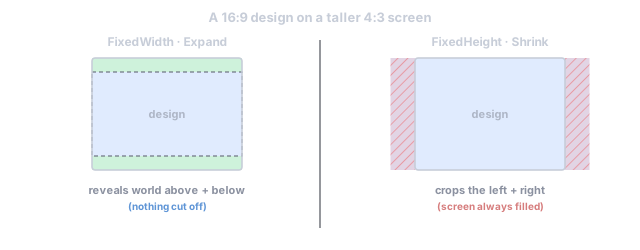
适配数学是一个纯函数,导出为 computeEffectiveOrthoSize。给定设计盒与实际屏幕宽高比,
它产出有效正交半高——相机将显示的世界盒高度的一半,单位是世界单位(设计像素)。
存在两个候选答案:
orthoForWidth = (designResolution.y / 2) × designAspect / actualAspect——让设计 宽度恰好铺满屏幕的半高。orthoForHeight = designResolution.y / 2——让设计高度恰好铺满屏幕的半高。
每个 ScaleMode 在二者之间选择:
ScaleMode |
值 | 有效半高 | 行为 |
|---|---|---|---|
FixedWidth |
0 |
orthoForWidth |
设计宽度总是恰好铺满屏幕。更高的屏幕在上下露出额外世界;更宽的屏幕裁掉上下。 |
FixedHeight |
1(默认) |
orthoForHeight |
设计高度总是恰好铺满屏幕。更宽的屏幕在两侧露出额外世界;更窄的屏幕裁掉两侧。 |
Expand |
2 |
max(orthoForWidth, orthoForHeight) |
整个设计盒始终可见;适配更松的轴在盒外露出额外世界。安全:设计内的东西永不被裁。 |
Shrink |
3 |
min(orthoForWidth, orthoForHeight) |
屏幕始终被设计盒填满;溢出的轴被裁剪。永不露出设计盒之外的内容。 |
Match |
4 |
orthoForWidth^(1−t) × orthoForHeight^t |
按 matchWidthOrHeight(t)几何混合:0 表现同 FixedWidth,1 同 FixedHeight,0.5 取中。 |
ScaleMode 对象上还有两个 Cocos 风格的别名(是相同的值,不是额外模式):
ScaleMode.ShowAll === ScaleMode.Expand、ScaleMode.NoBorder === ScaleMode.Shrink。
import { computeEffectiveOrthoSize, ScaleMode } from 'esengine';
const halfH = computeEffectiveOrthoSize(  540,          // baseOrthoSize = designResolution.y / 2  1920 / 1080,  // design aspect (≈ 1.778)  1024 / 768,   // actual screen aspect (4:3 ≈ 1.333)  ScaleMode.Expand,  0.5,          // matchWidthOrHeight (Match mode only));// halfH === 720 → the camera shows 1920 × 1440 design pixels
实际例子——1920×1080 设计放到 4:3 屏幕
Section titled “实际例子——1920×1080 设计放到 4:3 屏幕”在 1024×768(4:3)屏幕上,orthoForWidth = 540 × (16/9)/(4/3) = 720,
orthoForHeight = 540:
| 模式 | 半高 | 可见世界盒(设计像素) | 后果 |
|---|---|---|---|
FixedWidth |
720 |
1920 × 1440 | 完整设计宽度;上和下各露出 180 额外世界像素。 |
FixedHeight |
540 |
1440 × 1080 | 完整设计高度;左右各裁掉 240 设计像素。 |
Expand / ShowAll |
720 |
1920 × 1440 | 整个设计盒可见;上下露出额外世界(此屏幕上等同 FixedWidth——在更宽的屏幕上则等同 FixedHeight)。 |
Shrink / NoBorder |
540 |
1440 × 1080 | 屏幕填满,不露出设计盒之外的内容;两侧被裁。 |
Match(t = 0.5) |
≈ 623.5 |
≈ 1663 × 1247 | 折中:两侧轻微裁剪,同时上下轻微露出。 |
相机如何参与
Section titled “相机如何参与”适配并不作用于相机自己写的 orthoSize——它作用于 designResolution.y / 2。相机插件
每帧按此顺序解析适配源:
ScreenScaling(项目级适配,见下),当其scaleMode是真实模式(≥ 0)时—— 权威,完全不需要 UI;- 否则,场景的
Canvas组件(若存在); - 否则无适配——相机按原始
orthoSize渲染。
相机适配与 UI 布局盒走的是同一个顺序,所以任一时刻只有一个设计分辨率在起作用——
场景的 Canvas 即使还留着比项目适配更旧的分辨率,也不会出现“编辑器里一个盒子、发行版
里另一个盒子”。
默认场景相机写的正是 orthoSize: 540 = designResolution.y / 2,所以有无适配的视图在设计
宽高比下一致:无论适配开关,1920×1080 的窗口都恰好显示一个设计盒。
项目级适配:ScreenScaling 资源
Section titled “项目级适配:ScreenScaling 资源”ScreenScaling 把设计分辨率适配变成项目概念而非 UI 概念——没有 Canvas(没有 UI)的
场景照样正确 letterbox。它是设置 → 项目 → 游戏 → 显示 → 相机适配的运行时映像。
| 字段 | 类型 | 默认 | 说明 |
|---|---|---|---|
designWidth |
number | 1920 |
设计(参考)分辨率宽度,像素。 |
designHeight |
number | 1080 |
设计(参考)分辨率高度,像素。 |
scaleMode |
number | SCREEN_FIT_OFF(-1) |
真实的 ScaleMode(0–4)开启项目适配;SCREEN_FIT_OFF 保持旧行为(有 Canvas 用 Canvas 适配,否则原始 orthoSize)。 |
matchWidthOrHeight |
number | 0.5 |
Match 模式混合值 0–1(0 = 适配宽度,1 = 适配高度);其余模式忽略。 |
DEFAULT_SCREEN_SCALING 就是这个默认关闭的值,SCREEN_FIT_OFF(-1)是哨兵值。项目
适配开启时它就是权威——相机和 UI 布局盒都一样,因为两者解析适配源的方式相同。
各发布运行时从项目配置安装它(createWebApp 的 screenFit 选项)。游戏代码可以实时读取
或覆盖——相机插件每帧重读:
import { defineSystem, Res, ScreenScaling, ScaleMode } from 'esengine';
const enableProjectFit = defineSystem([Res(ScreenScaling)], (fit) => {  fit.designWidth = 1280;  fit.designHeight = 720;  fit.scaleMode = ScaleMode.Expand;   // any real mode (≥ 0) switches the fit on});
UI 布局:UINode 像素就是设计像素
Section titled “UI 布局:UINode 像素就是设计像素”UI 在一个世界空间矩形(uiLayoutRect)内布局,对场景相机而言,这个矩形就是适配后的
相机范围。因为世界单位是设计像素,UINode 上的 px(300) 在任何设备上都是 300 设计像素——
缩放模式改变的是 UI 周围可见多少世界,而绝不改变 UI 自身的比例。
编辑器视口是特例:它的导航相机以自由缩放渲染世界(原始 orthoSize,无适配——平移/缩放
才可预测)。如果 UI 按那个被缩放的范围布局,每滚一格滚轮,所有元素都会重新缩放和重排。
编辑器改为从适配源恢复固定的设计分辨率盒,并在那里布局 UI——布局在任何缩放级别都完全
一致,而 UI 仍随场景视觉缩放,因为它通过同一个缩放后的视图渲染。设备模拟器把预览宽高比传进
同一套数学,这就是 letterbox 预览与实机发布完全一致的原因。
两个纯函数——uiLayoutRect 与 computeEffectiveOrthoSize——都已导出,供工具与测试使用。
盒子在哪:屏幕根 vs 世界空间 UI
Section titled “盒子在哪:屏幕根 vs 世界空间 UI”这个盒子既有大小(UI 在多大的区域内布局),也有位置(这块区域落在世界的什么地方)。 位置决定了 HUD 会不会跟着相机走:
- 没有父实体的 UI 根是屏幕根:引擎每帧把它放在盒子中心。运行时这个中心就是相机,
所以相机滚多远,HUD 都留在屏幕上。编辑器里盒子锚定在世界原点(
EDITOR_UI_ANCHOR), 也正是设计框覆盖层绘制的位置——平移缩放时 UI 和其他内容一起动。 - 挂在某个实体下的 UI 根是世界空间 UI:它跟随父级的 transform(单位头顶的血条、 墙上的面板),盒子只负责给它定尺寸。
所以“让这个 HUD 跟随相机”不需要做任何事——那就是默认行为。反过来要把 UI 钉在世界里, 给它的根加一个父级即可。
哪些相机能看见:Camera.cullingMask
Section titled “哪些相机能看见:Camera.cullingMask”每个可绘制物都属于一个排序层,而一个相机渲染其中的一个集合。Camera.cullingMask
就是这个集合的位掩码——第 i 位 = 第 i 层,默认全开,所以从没配置过的相机和以前
画得一模一样。
UI 同样属于某一层,但不是通过那个给它排序的字段:UI 绘制的 layer 是它在树里的
次序(1000 + 树序),这正是 0–31 的层遮罩够不着它的原因。它的**归属**改由 Canvas.layer` 表达——一个普通的排序层,不影响任何绘制顺序,存在的唯一目的就是让相机
能包含或排除这个画布的 UI。
小地图因此才成立:把 HUD 的 Canvas 放到单独一层,然后在小地图相机上清掉那一位。
import { defineSystem, GetWorld, Camera, Canvas } from 'esengine';
const UI_LAYER = 1;
const setupMinimap = defineSystem([GetWorld()], (world) => { // HUD 声明自己属于哪一层…… world.set(hudCanvas, Canvas, { ...world.get(hudCanvas, Canvas), layer: UI_LAYER }); // ……小地图声明自己不画那一层。 const cam = world.get(minimapCamera, Camera); world.set(minimapCamera, Camera, { ...cam, cullingMask: cam.cullingMask & ~(1 << UI_LAYER) });});编辑器里这个遮罩是一个按项目排序层名字列出的多选框(设置 → 项目 → 渲染 → 层名称)。 编辑器自己的视口不受它影响、永远显示所有层,所以剔除不会在创作时挡住内容。
屏幕尺寸与方向:ScreenInfo
Section titled “屏幕尺寸与方向:ScreenInfo”ScreenInfo 是一个小工具类(运行时不会自动安装):你构造它、喂给它尺寸,它推导方向并触发
回调。
| 成员 | 类型 | 默认 | 说明 |
|---|---|---|---|
width |
number | 0 |
最后上报的屏幕宽度,像素。 |
height |
number | 0 |
最后上报的屏幕高度,像素。 |
dpr |
number | 1 |
设备像素比。 |
orientation |
ScreenOrientation |
Portrait |
width > height 时为 Landscape,否则 Portrait。 |
on(event, fn) |
method | — | 订阅 'resize'(每次 update())或 'orientationchange'(推导出的方向翻转时;首次 update() 从不触发)。返回退订函数。 |
update(width, height, dpr = 1) |
方法 | — | 喂入当前尺寸;重算方向并触发监听器。 |
import { ScreenInfo, ScreenOrientation } from 'esengine';
const screen = new ScreenInfo();screen.on('resize', (w, h) => { /* re-position off-canvas HUD, etc. */ });screen.on('orientationchange', (o) => {  if (o === ScreenOrientation.Portrait) { /* show the "rotate device" hint */ }});
const feed = () => screen.update(window.innerWidth, window.innerHeight, window.devicePixelRatio);window.addEventListener('resize', feed);feed();发布的方向是项目设置而非运行时状态:设置 → 项目 → 游戏 → 显示 → 方向写一个值,所有导出目标
共同消费(微信 game.json、web/playable 的旋转提示、桌面窗口宽高比)。未设置时,由设计
分辨率的宽高比推导。
安全区(刘海与圆角)
Section titled “安全区(刘海与圆角)”给一个 absolute 的 UINode 加上 SafeArea 组件,引擎会在插入区或屏幕变化时写入该
节点的四个 inset,把它保持在设备安全区内。该系统随标准 UI 插件一同发布
(safeAreaPlugin,由 uiPlugin 构建)——普通应用无需安装。
| 属性 | 类型 | 默认 | 说明 |
|---|---|---|---|
applyTop |
boolean | true |
按顶部安全区 inset 下推节点的顶部 inset。 |
applyBottom |
boolean | true |
底部 inset 同理。 |
applyLeft |
boolean | true |
左侧 inset 同理。 |
applyRight |
boolean | true |
右侧 inset 同理。 |
平台 inset 在写入前会从设备像素换算到 UI 设计像素,布局保持分辨率无关:
- **微信:**自动从
wx.getSystemInfoSync().safeArea读取。 - **Web:**从根元素上的
--sat/--sab/--sal/--sarCSS 自定义属性读取—— 在宿主页面里用env(safe-area-inset-*)定义它们即可启用(否则读到0)。
import {  defineSystem, GetWorld, spawnUIEntity, SafeArea, UIPositionType,} from 'esengine';
const buildHudRoot = defineSystem([GetWorld()], (world) => {  // Absolute node; leave width/height auto — the SafeArea system writes the four  // insets, so the node stretches to exactly the safe region.  const hudRoot = spawnUIEntity({    world,    node: { position: UIPositionType.Absolute },  });  world.insert(hudRoot, SafeArea, {    applyTop: true, applyBottom: true, applyLeft: true, applyRight: true,  });  // Parent all HUD widgets under hudRoot — they stay clear of the notch.});
像素完美渲染
Section titled “像素完美渲染”Camera.pixelPerfect(默认 false)在构建视图矩阵前把相机位置吸附到世界空间像素网格
上,让静态像素画每帧落在相同的纹素上,而不会随相机的亚像素漂移而闪烁。实现层面的事实:
- 仅限正交相机(透视下像素网格无定义)。
- 一个格子 = 一个渲染像素:
worldPerPixel = 2 × halfHeight / viewportHeightInDevicePixels——随当前适配和窗口尺寸自适应。 - 吸附后的位置同时驱动屏幕↔世界转换,拾取与所见保持一致。
- 编辑器的自由导航视图从不吸附;该开关在 play/运行时生效。
项目显示设置 → 运行时
Section titled “项目显示设置 → 运行时”设置 → 项目 → 游戏 → 显示的每个字段存在哪里、落到哪里:
| 编辑器设置 | 项目 manifest | 运行时效果 |
|---|---|---|
| 设计宽度 / 高度 | designResolution.width / .height |
为新场景的 Canvas 组件与编辑器相机播种;填充 ScreenScaling.designWidth/Height(经 createWebApp 的 screenFit)。 |
| 方向 | packaging.orientation('portrait' | 'landscape';缺省 = 由设计宽高比推导) |
微信 game.json、web/playable 旋转提示、桌面窗口宽高比、编辑器设备预览。 |
| 相机适配 | features.rendering.cameraScaleMode('none'、'fixed-width'、'fixed-height'、'expand'、'shrink'、'match';缺省 = 'none') |
映射到 ScreenScaling.scaleMode('none' → SCREEN_FIT_OFF)。 |
| 相机适配 match | features.rendering.cameraMatch(0–1,默认 0.5) |
ScreenScaling.matchWidthOrHeight。 |
另外,两个 RuntimeConfig 旋钮设置新建 Canvas 组件的默认 scaleMode(不影响场景中
已保存的 canvas):RuntimeConfig.canvasScaleMode(默认 1 = FixedHeight)与
RuntimeConfig.canvasMatchWidthOrHeight(默认 0.5)。构建配置通过
applyBuildRuntimeConfig 按名字设置——规范的 CanvasScaleMode 名字加上 ShowAll /
NoBorder 别名;未知名字回退到 FixedHeight:
import { applyBuildRuntimeConfig } from 'esengine';
applyBuildRuntimeConfig(app, { canvasScaleMode: 'Expand', // name-based: 'FixedWidth' … 'Match', 'ShowAll', 'NoBorder' canvasMatchWidthOrHeight: 0.5,});- 一切按设计分辨率制作,把世界单位当设计像素——绝不为了“适配屏幕”而缩放内容; 改选缩放模式。
- 绝不能被裁的内容用
Expand(ShowAll)(重 UI、解谜);把背景画出设计框外。 全屏出血的美术用Shrink(NoBorder),可接受边缘裁剪时。 - 优先用项目适配(设置 → 项目 → 游戏 → 显示的
ScreenScaling)而非依赖 UICanvas——它在无 UI 的场景也工作,并让相机与 UI 关注点分离。 - 别把
pixelsPerUnit挪用为缩放或显示比例;它只缩放物理米。缩放是orthoSize(无适配时)或设计分辨率的选择。 - 移动端用
SafeArea锚定 HUD 根节点——一个带SafeArea的 absolute 根节点保护 整个 HUD 远离刘海。 - 只为像素画游戏开启
pixelPerfect;它量化相机运动,平滑滚动的高清游戏不需要。