搭建场景
有好几种加实体的方式:
- 实体 → 添加实体(或工具栏)放下一个空白 Transform 实体。
- 创建… 打开一个生成实体的命令面板:内置类型——空、精灵、相机、粒子、
光、瓦片地图、Spine、音频、文本、形状、网格、拖尾,以及
UI 控件(画布加控件)——你自己项目里定义的组件,还有项目中任意
.esprefab预制体。 所有创建入口(此菜单、拖拽、自动化接口)都走同一条管线,因此每次生成都是一步撤销。 - 在 Outliner 里右键在上下文里做同样的事,外加文件夹、父子关系和预制体创建。
- 从内容浏览器拖拽 — 拖一张图生成精灵,或拖一个
.esprefab实例化它。
World Outliner
Section titled “World Outliner”Outliner 是场景的层级。你可以:
- 把实体拖到彼此上重设父子,并用文件夹归类。
- 按名跳转 — 树聚焦时,输入名字的前几个字母即可跳到匹配的实体。
- 用
F2重命名、mod + D复制、Delete删除。 - 隐藏/显示和锁定/解锁实体(与组件在运行时是否 enabled 解耦)。隐藏是把实体从编辑视口里 拿掉——精灵、骨架、瓦片图、粒子、灯光一概如此——而不改动游戏真正加载的场景。锁定则仍然可见、可选中, 只是不再有把手:视口不会拾取它,变换 Gizmo 也不会为它出现。
- 从选择创建预制体,再把实例拖回场景。
Details 面板
Section titled “Details 面板”Details 是选中项的检视器。它列出实体上的每个组件及其字段——由引擎的反射元数据驱动,所以范围、 单位、枚举和 tooltip 都直接来自组件定义。加组件、改值,都会实时写回场景。编辑时字段会强制其 约束:必填字段为空时会被标红,数值字段写入时按声明范围 clamp,拖资产到槽位时类型不匹配会被 拒绝。
每个组件都是一个可折叠区,而且面板会记住你折了哪些——跨重新选择以及编辑器重启——所以检视器
会保持你离开时的整洁。很少动的“周边”(某个控件的 Focusable 与 ThemeStyle 标签)默认折叠。
当可视化控件比一排裸数字更清楚时,Details 会显示一个专用控件——大多用于 UI 节点:
- 用于绝对定位
UINode的锚点控件:一个可点击的 3×3 网格,对应九个点锚 (左 / 中 / 右 × 上 / 中 / 下),每个轴另带一个 **Stretch(拉伸)**开关; - 用于
FlexContainer的 flex(自动布局)控件:方向(横向 / 纵向及其反转)、一个 一点即设主轴与交叉轴对齐的 3×3 对齐网格、主轴分布(紧凑 / 两端 / 环绕 / 均匀),以及 换行 / 填满开关——内边距用一个四边sides控件编辑; - 一个内联 Controllers(控制器)条,把逐节点的状态创作拉进检视器:选一个状态页、给字段 挂齿轮绑定,全程不用离开面板(见 UI 控制器);
- 对材质,一个 Shader 选择器,用于切换绑定的着色器——内置模板或项目里的
.esshader——见 材质与着色器。
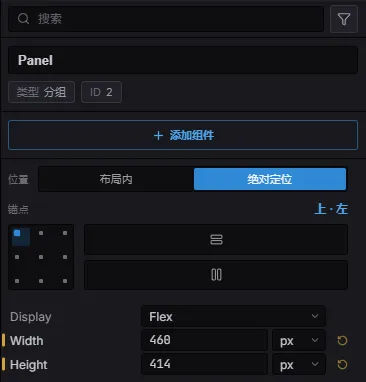
一个 UI 节点的检视器:布局内 / 绝对切换、可点击的 3×3 锚点网格(每轴带 Stretch),以及 Display: Flex——用可视化控件取代裸数字。
Details 同时是资产检视器:在内容浏览器里选中一个资产,即可编辑其导入设置,或(对材质) 编辑其参数。
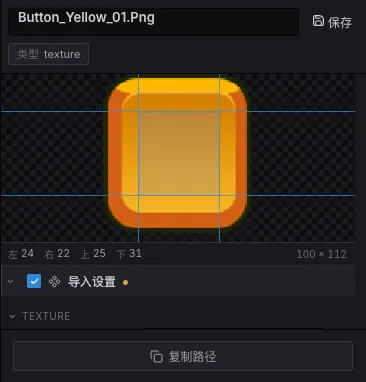
拖拽九宫格边框。 纹理的切片边框决定了 NineSlice 面板在哪里保持四角锐利,而填四个数字
等于在猜。改为选中纹理后直接在预览图上拖动四条参考线——数值字段会同步,于是你可以先目测调好
其余边,再精确微调某一条。
导入设置描述的是资产本身,而不是恰好用到它的场景;它们现在会抵达纹理被绘制的每一处: 编辑视口、运行时(视口内运行与游戏面板)、以及打包后的构建。创作时切片正确的框,在发布的 游戏里同样正确。