
时间轴
**序列器(Sequencer)**用一条时间轴编排物体移动、精灵动画、声音和镜头。每个 .estimeline 文件保存一条时间轴。.esanimator 是动画控制器,用来安排动画状态之间的切换。
已经建好轨道?可以直接看给音频轨道选声音或给轨道绑定另一个实体。
用两个关键帧做一段位移动画
Section titled “用两个关键帧做一段位移动画”在一个 2D 场景里选一个看得见的精灵,例如角色 Hero。下面让它的 X 坐标在一秒内从 0 变为 120。跟做时可以换成自己的对象,3D 物体也可以用同一套操作,位移量按场景大小选。
-
新建时间轴。 在内容浏览器中进入想存放动画的文件夹,点 添加 → 新建动画,编辑器会创建
NewAnimation.estimeline并打开序列器。也可以从左侧工具栏的 面板 → 序列器 打开空白面板,点 新建动画。已有时间轴直接双击打开。
-
绑定角色,记下起点。 在世界大纲里选中角色。序列器左上角的链接按钮应显示它的名字。若显示未绑定,点一下该按钮。点 跳到开头,让播放头停在第 0 帧。点 + 轨道,向下滚到属性(来自绑定的实体),选
Transform的position.x。摄影表会出现这条通道,并把角色当前的 X 坐标记为第一个关键帧。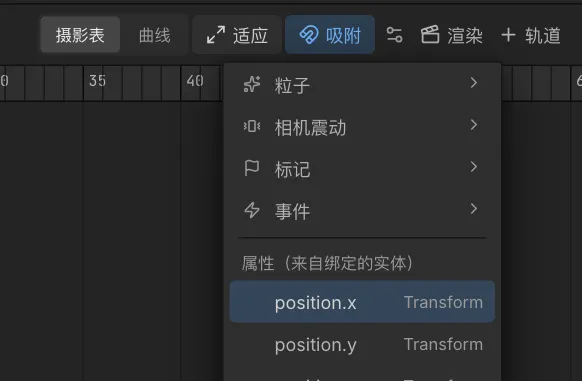
-
设定一秒后的终点。 在上方标尺点到 1.00 s(默认每秒 12 帧,即第 12 帧)。鼠标移到左侧
position.x行,点行末的菱形按钮 在播放头处打关键帧。再点右侧时间轴上刚出现的关键帧,在细节 → 值中输入120,按回车。摄影表底部现在应显示 2 个关键帧。如果起点已经是 120,请给终点填一个不同的值。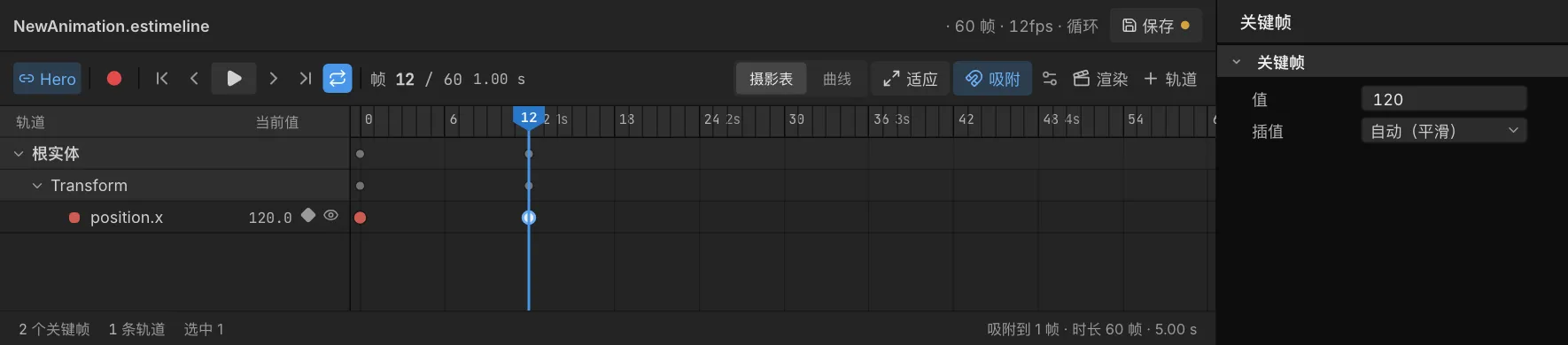
-
预览并保存。 把播放头拖回第 0 帧,再慢慢拖到第 12 帧,在场景视口看角色移动。也可以点序列器里的三角形播放按钮。确认动作后,点序列器右上角的保存,将关键帧写回
.estimeline。
想直接录下移动? 完成第 2 步后,可以换一种方法设置终点。保持角色选中,把播放头移到 1 秒,点链接按钮旁的红色圆点开启录制,再用移动工具拖动角色的 X 轴,或在角色的细节中改 X 坐标。再点红点结束录制。录制会给绑定对象已有的属性通道打关键帧,同时也会修改角色的场景属性。想保留角色原来的场景位置,可以用第 3 步的方法直接改关键帧。
让游戏启动时也播放。 在世界大纲里选中同一个角色,在细节 → 添加组件中搜索 TimelinePlayer,添加 Timeline Player。把刚保存的 .estimeline 指定给 Timeline 资源栏,勾选 Playing,保存场景,再点编辑器主工具栏的播放按钮。如果序列器里能预览、游戏里却没动,请检查这个组件是否在正确的角色上、是否引用了同一个文件。
给音频轨道选声音
Section titled “给音频轨道选声音”-
在内容浏览器中确认项目里已有要用的音频文件,例如
Intro.mp3。打开时间轴,把播放头放在希望声音开始的位置,例如 1 秒。 -
点 + 轨道 → 音频,选择**(时间轴根实体)或一个子对象。编辑器会在该时间创建并选中一个声音条目。未选声音表示条目已建好,等着指定文件。如果右侧显示的是轨道设置,点时间轴上的菱形条目回到它的细节**。
-
在含选择器修复的编辑器中,点细节 → 音频 → 声音一行的 None ▾,在列表里点
Intro.mp3。声音栏会显示文件名。点序列器里的保存。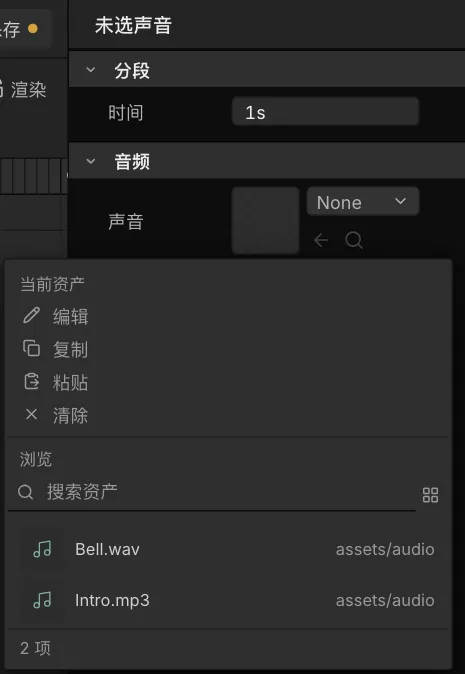
-
试听。 默认时长为 0 秒,是一次性音效。保存后,用主工具栏运行场景,让正在播放的时间轴经过这个点,就会触发声音。要在序列器内试听一段声音,把时长填为正数,例如 2 秒,再从条目前方播放。此时菱形会变为一段有长度的条。
TimelinePlayer 组件把实体指向一个时间轴资源。通常在编辑器里设;用代码则以 Commands 插入:
import { defineSystem, Commands, TimelinePlayer } from 'esengine';
const attach = defineSystem([Commands()], (cmds) => { cmds.spawn().insert(TimelinePlayer, { timeline: 'assets/timelines/intro.estimeline', playing: true, speed: 1.0, wrapMode: 'once', });});| 属性 | 类型 | 默认 | 说明 |
|---|---|---|---|
timeline |
asset | '' |
时间轴资源(.estimeline)。 |
playing |
boolean | false |
播放旗标——拉起播放,放下暂停。对已播完的片段拉起 = 从头重播。 |
speed |
number | 1 |
播放速率倍率。 |
wrapMode |
string | '' |
覆盖片段自带的循环模式:'once'、'loop' 或 'pingPong'(驼峰写法)。留空——以及任何其它字符串,那算笔误——则沿用片段自己声明的模式。 |
finished |
boolean | false |
'once' 片段播完时闩为 true;下次播放时清除。运行时只读。 |
组件旗标就是播放控制本身:引擎每帧把它们调和进内部时钟,所以任何翻动
playing 的一方——你的代码、检视器、AI 动作——
都经同一条通道驱动片段。
读 Timeline 资源来驱动某个实体的时间轴:
import { defineSystem, Query, Res, TimelinePlayer, Timeline } from 'esengine';
const control = defineSystem([Query(TimelinePlayer), Res(Timeline)], (q, timeline) => { for (const [entity] of q) { timeline.play(entity); timeline.pause(entity); timeline.stop(entity); timeline.setTime(entity, 1.5); // seek to 1.5s const t = timeline.getCurrentTime(entity); const playing = timeline.isPlaying(entity); }});| 方法 | 说明 |
|---|---|
play(entity) |
开始或恢复播放(已播完的片段从头重播)。 |
pause(entity) |
暂停,保留当前时间。 |
stop(entity) |
停止、重置到开头并清除 finished 闩。 |
setTime(entity, seconds) |
定位到某时间(scrub 所有轨道)。 |
getCurrentTime(entity) |
当前播放头时间(秒)。 |
isPlaying(entity) |
是否正在播放。 |
这些方法写穿到 TimelinePlayer 的旗标——timeline.play(e) 和 player.playing = true
是同一条通道上的同一个操作。
播放范围、真实时间与播放事件
Section titled “播放范围、真实时间与播放事件”TimelinePlayer 可以只播放时间轴的一段,对应 UE 的播放范围:从 rangeStart 秒到 rangeEnd 秒(0 表示时间轴结尾)。它从
范围开头开始播放,单次播放的时间轴在范围结尾结束,循环的时间轴在范围内循环。unscaledTime 让播放器按真实时间运行,
所以游戏用 Time.scale 为 0 暂停时,过场或菜单动画仍会继续播放(对应 Unity 的 Unscaled Game Time)。
播放器的动作作为 TimelinePlayback 事件发出,下一帧读到,对应 Unity PlayableDirector 的 played、paused、stopped 事件和
UE 的 OnPlay、OnPause、OnStop、OnFinished:
import { defineSystem, EventReader, TimelinePlayback } from 'esengine';
const onCutscene = defineSystem([EventReader(TimelinePlayback)], (events) => {  for (const e of events) if (e.kind === 'finished') giveControlBack(e.player);});
kind |
时机 |
|---|---|
played |
播放器开始播放,或从暂停恢复。 |
paused |
停在原处(Timeline.pause,或把 playing 关掉)。 |
stopped |
停止并回到开头(Timeline.stop)。 |
finished |
单次播放的时间轴到达结尾(或范围结尾)。 |
looped |
循环或往返的时间轴转回一圈。 |
时间轴是一组每帧一起求值的轨道:
| 轨道 | TrackType |
驱动 |
|---|---|---|
| 属性 | Property |
组件字段关键帧——位置 / 旋转 / 缩放及任意数值点路径。 |
| 精灵帧 | AnimFrames |
随时间切换精灵表帧。 |
| 精灵剪辑 | SpriteAnim |
在某时刻启动一个命名 anim-clip。 |
| 音频 | Audio |
声音:瞬间条目触发一次完整声音;有长度的片段在其区间内播放(见下文)。 |
| 激活 | Activation |
按区间开关实体,连同其子对象;UI 节点写 UINode.display(见下文)。 |
| Spine | Spine |
把 Spine 动画作为片段播放。 |
| 粒子 | Particle |
在指定时刻播放、停止或重置目标实体的粒子发射器。 |
| 标记 | Marker |
命名时间标记,播放头经过时作为 TimelineEvent 发给游戏。 |
| 自定义事件 | CustomEvent |
带 payload(及可选持续窗口)的命名事件,作为 TimelineEvent 发出(见下文)。 |
| 相机 | Camera |
逐镜头决定哪台相机是当前视图(见下文)。 |
| 子序列 | Sequence |
在本时间轴的一个时间窗里播放另一条时间轴。 |
| 动画 | Animation |
在角色骨骼上播放骨骼动画片段,带淡入淡出并与其自身动画交叉混合(见下文)。 |
| 生成 | Spawn |
播放头处于片段内时由预制体生成的实体(见下文)。 |
| 相机震动 | CameraShake |
在某些时刻震动相机(见下文)。 |
淡入淡出与时间缩放
Section titled “淡入淡出与时间缩放”UE 的 Fade 和 Time Dilation 轨道在这里是两个组件,由时间轴用普通属性轨道打关键帧,所以脚本也可以直接使用。Sequencer 的 轨道 → 淡入淡出 和 轨道 → 时间缩放 会在根实体上添加对应组件(没有时),并新建一条在播放头处带关键帧的轨道。
| 组件 | 字段 | 说明 |
|---|---|---|
ScreenFade |
amount |
屏幕淡出的程度,0(清晰)到 1(完全是该颜色)。取最强的一个绘制在所有内容之上(2D 和 3D 都一样),用一个位于游戏 UI 之上的独立 UI 画布,且不会拦截指针。 |
color |
淡出到的颜色。 | |
TimeDilation |
scale |
生效期间游戏运行的快慢:0.25 为慢动作。多个会相乘,并且与游戏自己的 Time.scale 相乘,所以游戏暂停(0)时仍保持暂停,时间缩放结束后恢复游戏原本的速度。 |
两者都在运行时生效。Sequencer 预览时间轴时,播放头处的淡出也会画在场景视图和相机预览上(和 UE 视口显示 Fade 轨道一样), 不会改动场景自身的数值;变慢的时钟只在运行时才能看到。
音频轨道的条目在没有长度时是一个瞬间:播放头经过它的时刻时,把整段声音播放一次。给它设置 duration 就成了片段,
和 Unity Timeline、UE Sequencer 一样:只在播放头处于片段内时发声,从声音的 clipIn 秒处开始,在 fadeIn 内渐强、在 fadeOut
内渐弱,loop 时重复以填满片段。时间轴暂停时它也暂停;播放头跳进片段中间(跳转、循环回头)时从播放头所在位置开始播放,
所以听到的是一句台词剩下的部分而不是从头开始;到片段结束时停止。Sequencer 把片段画成条,渐强渐弱画成两端的斜坡,播放时
会播放这些片段,拖动播放头时也会播放所在位置的一小段。
{ "type": "audio", "childPath": "", "events": [ { "time": 1, "clip": "@uuid:…", "volume": 0.8, "duration": 4, "clipIn": 0.5, "fadeIn": 0.5, "fadeOut": 1 }] }动画轨道在一个角色骨骼上播放骨骼动画,对应 Unity 的 Animation Track 和 UE 的 Skeletal Animation 轨道。每个片段在轨道
对应的实体上播放一段动画(一个由关节曲线组成的 .estimeline,导入模型时就会写出这种文件):
| 片段字段 | 默认值 | 说明 |
|---|---|---|
clip |
'' |
播放的动画(资源引用)。 |
start / duration |
在轨道上的位置(秒)。 | |
clipIn |
0 |
从动画的第几秒开始播放。 |
speed |
1 |
播放速度。 |
loop |
false |
重复动画来填满片段,而不是停在最后一帧。 |
easeIn / easeOut |
0 |
从角色自身动画混合进来、以及混合回去所需秒数。 |
preExtrapolation / postExtrapolation |
无 | 片段之前(它是第一个片段时)和之后、直到下一个片段之前播放什么:hold、loop、pingPong 或 continue。 |
两个片段重叠时,重叠部分就是交叉淡化:前一个淡出、后一个淡入。片段淡入淡出时,与角色自身的姿势混合:有 Animator 时是
它这一帧给出的姿势(时间轴在 Animator 之后运行,所以满权重时由轨道决定姿势),否则是角色的静止姿势。片段之间角色交还给
它自己;把轨道的 hold 打开,最后一个片段结束后会保持它的最终姿势。Sequencer 在条的两端用斜坡画出淡入淡出,用斜线
标出重叠的交叉淡化,预览也会播放混合效果。
片段也可以延续到自身之外,对应 Unity 的片段外推:hold 保持端点帧,loop 和 pingPong 正向重复或来回往返播放它的区间,
continue 让动画继续往下播。后外推填满片段之后到下一个片段开始前的时间;前外推填满轨道第一个片段之前的时间。被外推的
那一端不做缓入缓出,片段在那里保持满权重。Sequencer 用一条淡淡的虚线斜纹带画出片段延续的范围,片段的 Details 里分别是
之前 和 之后。片段没有指定时,轨道的 hold 就等于每个片段都是“保持”。
分层。 同一个角色上的多条动画轨道按轨道顺序构成层,对应 Unity 的 override 轨道和 Animator 的层。第一条与角色自身的 姿势结合;之后的每条轨道在轨道上设置:
| 轨道字段 | 默认值 | 说明 |
|---|---|---|
blend |
override |
override 把前面轨道的姿势拉向自己的姿势;additive 加上片段相对其第一帧(片段在动画中的起点)的变化,所以倾身或受击在任何姿势上看起来都一样。 |
weight |
1 |
这条轨道的作用程度,0 到 1。 |
mask |
全部 | 可以移动的关节(对应 Unity 的 Avatar Mask):角色下的路径,每个路径包含它下面的所有子节点。 |
rootMotion |
false |
用片段的根运动移动角色(见下文)。 |
所以走路时上半身挥手,就是第二条遮罩到 Spine 的轨道;呼吸则是一条低权重的叠加轨道。这些属于轨道而不是片段:在 Sequencer
里点轨道所在的行,Details 就会在 混合 分组里显示 轨道混合、轨道权重、根运动 和 遮罩,旁边是轨道的名称、静音和
锁定,和 Unreal 显示轨道属性一样。遮罩 是一个数组,和 Unreal 列出混合遮罩分支的方式一样:每个元素是从角色上选的一个关节,
包含它下面的整个分支。片段自己的 Details 也分组显示:分段(何时播放)、动画、缓动 和 外推。
根运动。 片段的根轨道(动画自身根节点上的 Transform 位置和旋转)默认像普通关节一样摆放角色,所以走路动画会在制作时的
原地播放。打开轨道的 rootMotion(Details 里的 根运动)后,它表示角色要去哪里,对应 Unity 的 Apply Root Motion:根轨道
不再进入姿势,而是从角色原来的位置出发,按片段开始以来根节点走过的距离移动角色。片段首尾相接,每个片段从轨道在它开始时把角色
带到的位置继续。和 Unity 一样,移动角色的是每个片段按权重缩放后的运动:连续两段走路会走两倍远;循环片段每一圈都会继续
前进;缓入的片段让角色慢慢起步,缓出的片段让角色慢慢停下;交叉淡化按权重混合两个片段的每一步;最后一个片段结束后,角色停在
走到的地方。片段的后外推会延续它的运动:loop 继续走,pingPong 来回走,continue 按动画继续播放,hold 停在原地。
位移会随角色朝向旋转,朝另一个方向的角色就往那个方向走。位置每次都由片段直接算出,而不是逐帧累加,所以
拖动、跳转和循环都会得到同样的位置,场景自身的位置也保持不变。
相机震动轨道在某些时刻触发震动,对应 UE 的 Camera Shake 轨道,以及在 Unity 时间轴上触发 Cinemachine 冲击。每个条目是一个
time 和一个 force(1 为原样强度)。震动的效果取决于轨道对应的实体:
- 带有
CameraImpulseSource(见相机)时,从该实体所在位置发出冲击,强度为源强度的force倍:每个带CameraImpulseListener的相机按距离感受到它,所以身边的爆炸会让相机剧烈晃动,关卡另一头的只会轻微颤动。 - 没有该组件(例如根上的轨道)时,直接震动当前使用的视图,强度为默认震动的
force倍。
运行时,震动只移动绘制出的画面,从不改动相机的 Transform。Sequencer 的预览在拖动时也会显示震动,和 UE 视口显示 Camera Shake 片段一样:镜头所用的相机(没有镜头时用场景里的活动相机)会按播放头处的震动移动,位置由播放头之前的震动直接算出,所用噪声和运行 时相同,所以同一时间总是同样的震动。震动结束后相机回到原位,场景里保存的相机永远不会被改动。
生成轨道让实体只在一段时间里出现,对应 UE 的 spawnable 和 Unity Control 轨道里的预制体:过场里飞过的一条龙,其余时间
不必藏在关卡里。每个片段指定一个 prefab 和实例的 name:
| 片段字段 | 说明 |
|---|---|
start / duration |
实例存在的时间:播放头进入片段时生成,离开时移除。 |
prefab |
要生成的预制体(资源引用)。 |
name |
实例的名称。 |
实例生成在轨道对应的实体之下(根上的轨道就在根下),所以时间轴上的其他轨道可以像引用普通子实体一样按名称引用它:路径为
Dragon 的属性、动画或相机轨道,会在生成的 Dragon 存在时移动、播放或拍摄它,不存在时什么也不做。停止时间轴或播放器被移除时,
所有实例都会被移除。播放器一拿到时间轴(无论是否在播放),就会加载时间轴要生成的预制体;加载完成后,实例会当场生成:它在
片段开始的那一帧就已存在,同一帧引用它的轨道也能找到它,和 UE 的 spawnable 一样。(如果片段在预制体加载完成前就开始了,
文件加载完成后、播放头仍在片段内时,才会生成实例。)在编辑器里,Sequencer
的预览也会生成实例,拖动播放头时由这些轨道摆放它,但它永远不是场景里的实体:不会出现在列表中,也不会被保存。
激活轨道说的是这个子对象在这些区间里是开着的——宝箱就是这么开的(关着的图在某一刻 交给开着的图,连同它的辉光一起),徽章就是这么在一段华彩末尾冒出来的,任何双态控件的 动画都是这么做的。
它写什么,取决于目标是什么:
- 实体被整个开关,和 Unity 的 Activation Track 设置 GameObject active 一样:它下面的一切
一起开关(角色和它的剑、灯和它的光),关掉的实体退出所有查询,而不只是不画。渲染器自己的
enabled保持作者设的值。 - UI 节点写的是
UINode.display。UI 节点的显示/隐藏是display,它同样会把整棵子树 一起带走。
两种情况下都只在状态真的翻转时才写,所以一条不动的轨道不会每帧把变更检测弄脏。
轨道按播放该时间轴的实体之下的路径找到目标。以 @Name 开头的路径改为经过一个绑定:正在播放的 TimelinePlayer
把 Name 绑定到的实体(可以是场景里的任意实体),路径的其余部分在它之下(@Hero/Arm)。这对应 Unity 的
PlayableDirector 绑定和 UE 的 possessable:过场可以移动不是它子对象的东西,同一条时间轴由两个播放器播放时可以驱动两个
不同的角色。
TimelinePlayer 字段 |
说明 |
|---|---|
bindingNames |
播放器各个绑定的名字。 |
bindings |
每个名字绑定到的实体,顺序相同;和其他实体引用一样会映射到加载后的实体。 |
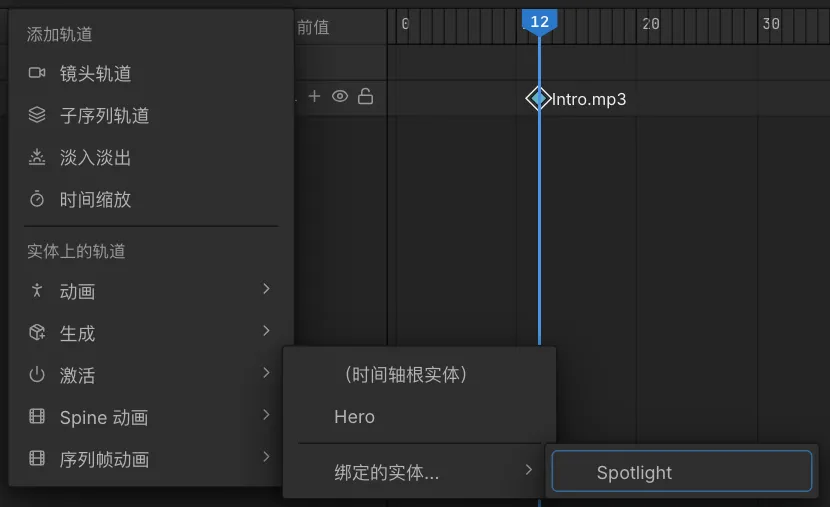
假设播放器在 Stage 上,Hero 是它的子对象,Spotlight 是场景里的另一个实体。给它们添加控制显示的轨道时,先在序列器左上角确认预览根实体是 Stage。
- 控制子对象。 点 + 轨道 → 激活 → Hero。轨道按子对象路径找到 Hero。
- 控制层级外的实体。 点 + 轨道 → 激活 → 绑定的实体… → Spotlight。这一步会在 Stage 的 Timeline Player 上建立或复用名为
Spotlight的绑定,轨道用@Spotlight找到它。如果菜单提示根实体没有播放器,请先在 Stage 上添加 Timeline Player。 - 更换已有轨道的目标。 在世界大纲里选中播放器所在的 Stage,打开细节 → Timeline Player → Bindings。每行左边是绑定名,右边的下拉框用来更换该名字指向的实体。这里没有新增行的加号。完成后,分别保存时间轴和场景,运行场景检查激活区间内的显隐。
事件轨道和标记轨道告诉游戏时间轴正在做什么,对应 Unity 的 Signal 和 UE 的事件轨道。播放头经过的每一个
都作为 TimelineEvent 发出,并带上它所在轨道对应的实体;系统在下一帧读到:
import { defineSystem, EventReader, TimelineEvent } from 'esengine';
const onCue = defineSystem([EventReader(TimelineEvent)], (events) => { for (const e of events) { if (e.name === 'door-open') openDoor(e.target); if (e.kind === 'event') console.log(e.payload); // 标记的 payload 为空 }});| 字段 | 类型 | 说明 |
|---|---|---|
kind |
'event' | 'marker' |
事件轨道的条目,或标记。 |
name |
string | 作者写的名字。 |
payload |
object | 事件的数据;标记为空。 |
time |
number | 在时间轴里的位置(秒)。 |
player |
Entity | 播放这条时间轴的实体。 |
target |
Entity | 轨道对应的实体(根上的轨道为播放者本身)。 |
每趟只发一次;循环时下一圈再发。带持续窗口(duration)的事件,还会在这段时间里对播放该时间轴的
Animator 状态报告为打开。
在可视化脚本里。 每个有名字的事件或标记还会作为实体事件 timeline:<名称> 发出(名为 boom 的标记就是
timeline:boom),先发给轨道对应的实体,再冒泡到播放器,对应 Unity 的 Signal Receiver 在绑定对象上接收信号。可视化脚本里
类型为它的 监听事件 节点就会响应:target 是轨道对应的实体,other 是播放器。节点的 输入(选中节点后在 Details 里,
每项一个名称和一个类型,和 UE 的 Custom Event 一样)声明要传出的事件 payload 字段,每个字段就是一个带类型的引脚,对应 Unity
信号接收器的参数和 UE 的事件 payload。事件自身的 time 和 name 也可以这样声明。门上的脚本图能收到门自己那条轨道的事件;
播放时间轴的实体上的脚本图能收到全部事件。事件绑定和状态机在这些实体上同样能收到,代码里用 timelineSignalType(name)
拼出这个类型。
在 Sequencer 里创作
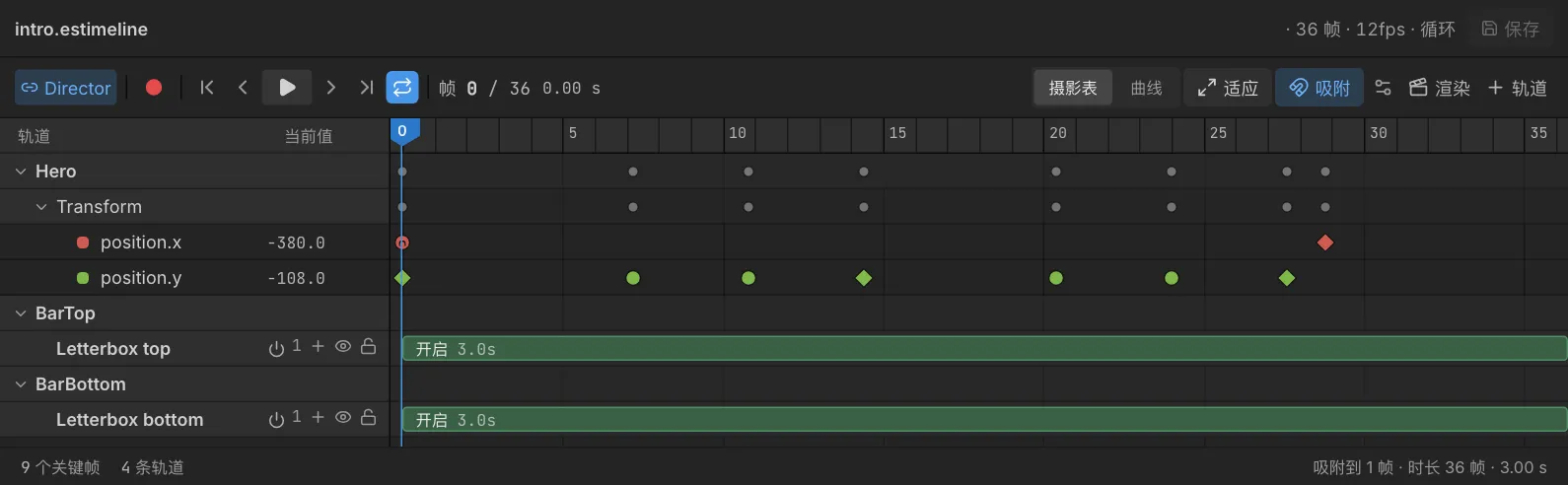
Section titled “在 Sequencer 里创作”想试一段编排好的过场,可在 Cutscene 示例的内容浏览器里双击 assets/timelines/intro.estimeline。摄影表左边是轨道和当前值,右边是帧标尺。拖动标尺上的播放头可以逐帧查看结果。在 Hero 的两条位置通道中,圆点和菱形代表不同的插值方式。下方两根绿色长条表示画面上、下黑边各自保持开启的区间。
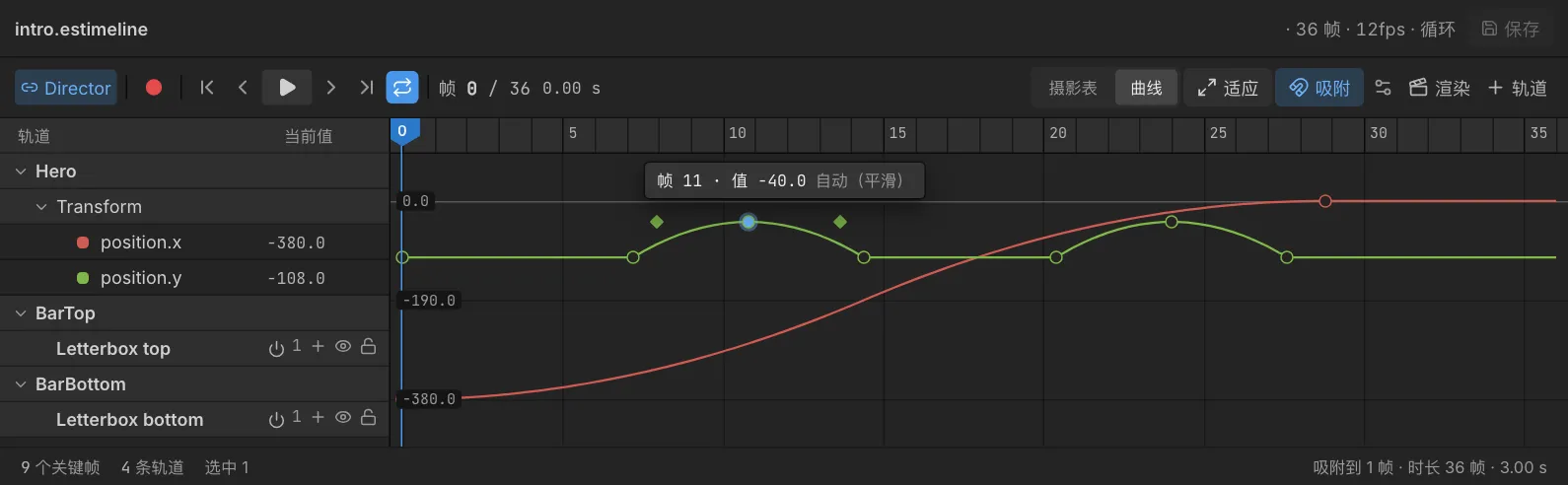
切到曲线,红线表示角色沿 X 轴进场,绿线表示它上下跳动。点绿线上的一个关键帧,两侧会出现切线手柄。拖动关键帧可调整时间和数值,拖动手柄可调整曲线经过这一帧时的斜率。
在轨道区域按住 Ctrl+滚轮 以指针为中心缩放时间轴(指针下的时间保持不动),标尺随之显示更细的刻度;缩放后轨道可以 横向滚动,播放时视图会跟随播放头。适应 恢复显示整条时间轴。标记轨道上的每个标记也会按名字显示在标尺上,点击即可 把播放头跳到那里,对应 UE 的 marked frames。
多选与批量编辑
Section titled “多选与批量编辑”在轨道空白处拖动会画出一个框,框住的关键帧和片段都被选中(按住 Shift 或 Ctrl 则追加选择,Shift/Ctrl 点击单个也一样)。 拖动任一选中项会把它们一起移动,不同轨道的关键帧和片段同步移动,算一步撤销;锁定轨道上的条目保持不动。有选择时:
| 按键 | 作用 |
|---|---|
| Ctrl+C / Ctrl+X | 复制 / 剪切。 |
| Ctrl+V | 在播放头处粘贴,形状不变,回到原来的轨道和通道。 |
| Ctrl+D | 在选择之后紧接着复制一份。 |
| S | 在播放头处拆分每个包含播放头的选中片段:后半段从前半段停下的地方接着播(动画和声音的 Clip In 按切掉的时长后移),切口两侧都是硬边,没有缓入缓出或淡入淡出。 |
| Delete | 删除。 |
| Ctrl+A | 选中所有关键帧和片段。 |
片段的右键菜单里也有拆分、复制和粘贴。点击选择中的某一项会只选中它。
实体上的轨道
Section titled “实体上的轨道”在 + 轨道 菜单的实体轨道区选择类型,例如音频、激活、动画、生成或相机震动,再选**(时间轴根实体)**或它的某个子实体。新条目出现在播放头处。拖动片段主体可移动它,拖边缘可改时长,单个时刻触发的粒子动作、标记或事件可沿时间轴拖动。
对支持多个条目的轨道,点行上的 + 可在播放头处追加条目。点选条目后到细节编辑声音资源、音量、动画名或事件数据。按 Delete 删除选中项。
静音、锁定与分组
Section titled “静音、锁定与分组”每条轨道行都有静音(眼睛图标)和锁定,和 Unity Timeline、UE Sequencer 一样,都随时间轴保存。静音的轨道或
静音的属性通道,在时间轴播放的任何地方都被跳过:游戏里、播放它的 Animator 状态里、子序列里,以及 Sequencer 的预览里。
锁定的轨道在解锁前不能编辑;它的条目仍可选中查看,也仍可静音。右键轨道打开菜单:静音、锁定、移到分组(放进已有分组
或新建一个)、重命名、删除。分组(Unity 的 Track Group)可以像其他行一样折叠;双击分组名或轨道名可重命名。文件里它们是
轨道上的 muted、locked、group 和通道上的 muted,只在设置时写入。
相机与子序列
Section titled “相机与子序列”**相机轨道(镜头轨道)**存放镜头:每根条就是一台相机,在它的区间内充当视图。首尾相接的条是硬切; 把一根条拖到与前一根重叠,重叠部分就成了混合,由后一个镜头的混合曲线塑形。没有镜头的区间会把视图 还给场景自己的相机。每条时间轴只有一条相机轨道,它的相机必须位于时间轴根之下(每条轨道都是从该根 出发按名字路径找到目标的)。
子序列轨道在本时间轴的一个时间窗里,用它自己的时钟播放另一个 .estimeline:speed 缩放它,
loop 让它重复以填满整根条,而不是停在最后一帧。绑定到用来选嵌套时间轴的名字路径从哪个节点
开始,所以同一段问候序列可以在不同角色身上播放。一条时间轴不能播放自己,无论直接还是经由另一条;
嵌套最多四层;编辑器会拒绝这些选择,已加载的游戏则跳过它们并给出警告。
拖动预览时,切换画面显示在视口的相机预览窗里。拖动、跳转或倒放都是安全的:当前显示哪个镜头、 嵌套时间轴的哪一帧,只取决于时间本身。嵌套时间轴里的事件和其他事件一样,只在正向播放时触发。
渲染为图片序列或视频
Section titled “渲染为图片序列或视频”Sequencer 头部的 渲染 把时间轴做成画面,对应 UE 的 Movie Render Queue 和 Unity 的 Recorder。选择帧率(24、30 或 60)、
格式(MP4、WebM,或只要 PNG 序列)和要渲染的时间段。渲染播放的是游戏而不是预览:在 Play 中由时间轴的 TimelinePlayer
(预览根实体上的那个)播放,游戏的所有系统都在运行,游戏被暂停并每次精确步进渲染的一帧,每一帧都从游戏自己的画布读回。
所以同样的设置每次渲染出的画面都一样,与机器快慢无关。帧写到项目里的 renders/<时间轴>-<时间>/frame_00000.png,视频放在
旁边(renders/<时间轴>-<时间>.mp4),用编辑器自带的 ffmpeg 编码。渲染结束后 Play 恢复成开始前的状态,取消会在帧之间停止。
预览动的是什么
Section titled “预览动的是什么”拖动播放头时,场景视口会显示属性通道在该时刻的值。激活区间、序列帧动画的启动和一次性音效请运行场景验证。左上角链接按钮的名字是预览根实体。轨道可以驱动根本身、它的子对象,或通过播放器显式绑定的其他场景实体。
打开已有时间轴时,序列器优先选用当前选中实体或其祖先上播放这条时间轴的 TimelinePlayer,其次选用场景中的第一个匹配播放器。如果场景里还没有人播放这条时间轴,就使用当前选中的实体。按钮显示未绑定时,在世界大纲里选中目标,再点链接按钮。
通过 MCP 操作编辑器的代理,用的是 Sequencer 自己的命令,在 timeline 工具组里:
timeline_add_track 在某个实体上(按 id 或它在播放器下的名字路径)添加任意类型的轨道,timeline_add_items
往轨道上放镜头、片段、声音、生成、标记和事件,字段名和文件里存的一致,timeline_set_keys 给可动画字段打关键帧,
需要时会建好它的属性轨道。每次调用是一步撤销;名字写错(轨道没有的字段、不在播放器下的实体、不能动画的字段)
会被拒绝并给出正确的选项。save_asset_document 写回文件。
用代码构建时间轴
Section titled “用代码构建时间轴”.estimeline 文档就是普通数据——用 TimelineAsset 类型加上 TrackType /
InterpType / WrapMode 常量,可以完全在代码里构建。注册到 Timeline 资源上之后,
任何 timeline 指向该名字的 TimelinePlayer 都会像播放编辑器资产一样播放它——
代码注册的名字优先于同名的 .estimeline 资产:
import {  defineSystem, Commands, Res, Timeline, TimelinePlayer,  TrackType, InterpType, WrapMode, type TimelineAsset,} from 'esengine';
const slideIn: TimelineAsset = {  version: '1.3',  type: 'timeline',  duration: 2,  wrapMode: WrapMode.Once,  tracks: [{    type: TrackType.Property,    name: 'Slide in',    childPath: '',                       // '' = the player entity itself    component: 'Transform',    channels: [{      property: 'position.x',      keyframes: [        { time: 0, value: -200, inTangent: 0, outTangent: 0, interpolation: InterpType.EaseOut },        { time: 2, value: 0, inTangent: 0, outTangent: 0 },      ],    }],  }],};
const attach = defineSystem([Commands(), Res(Timeline)], (cmds, timeline) => {  timeline.registerAsset('code/slide-in', slideIn);  cmds.spawn().insert(TimelinePlayer, {    timeline: 'code/slide-in',    playing: true,    wrapMode: 'once',  });});
Keyframe 是 { time, value, inTangent, outTangent, interpolation? }。以某
关键帧起始的分段用该关键帧的 interpolation:Hermite(默认——切线驱动曲线)、
Linear、Step、EaseIn、EaseOut 或 EaseInOut。属性轨道按 childPath
解析目标实体(子实体名以 / 分隔;空 = 播放器实体本身),把通道的点路径字段写到
命名组件上。
片段自己声明数值型 WrapMode(在资产和纯求值 API 里);播放器组件的 wrapMode 字符串只要指了名,
就覆盖它。映射与行为:
WrapMode |
播放器字符串 | 越过终点后的行为 |
|---|---|---|
WrapMode.Once(0) |
'once' |
停在 duration,停止,闩上 finished。 |
WrapMode.Loop(1) |
'loop' |
回绕(time % duration)。 |
WrapMode.PingPong(2) |
'pingPong' |
每周期先正放再倒放。 |
applyWrapMode(time, duration, mode) 就是这个纯映射——对绝对时钟时间返回
{ time, stopped }。
采样与序列化
Section titled “采样与序列化”求值器是纯 TypeScript,播放与编辑器 scrub 共用——你也可以自己调用:
| 函数 | 说明 |
|---|---|
sampleTimelineInWorld(asset, time, world, rootEntity, opts?) |
在 time 求值所有属性轨道并把结果写进 world(即 scrub 操作)。 |
sampleTimeline(asset, time, rootEntity, deps, opts?) |
同上,但注入 SampleDeps(world / 组件查找 / 子实体解析)——用于测试和工具。 |
evaluateChannel(channel, time) |
单个属性通道在 time 的值;端点截断。 |
serializeTimelineAsset(asset) |
资产转为可 JSON 化对象(.estimeline 文档形状)。 |
serializeTimelineToJson(asset, indent?) |
美化打印的 .estimeline JSON 字符串(indent 默认 2)。 |
采样只覆盖属性轨道;事件型轨道(音频、标记、自定义事件)在播放中按边沿检测触发, 采样不会触发它们。
时间轴是可选模块:场景里有 TimelinePlayer、内容里有 .estimeline,或脚本导入了 esengine/timeline,包里才会带上运行时和加载器;三者都没有的游戏两样都不带。
- 在 Sequencer 里编辑——时间轴资源持有轨道,代码只负责播放与定位。
- 过场用
wrapMode: 'once',环境/待机序列用'loop'。 - 用
setTimescrub 来预览,或把过场与玩法状态同步。 - 当很多属性/实体需要同步动画时用时间轴(而非补间);一次性的单属性手感用 补间。