
精灵与渲染
Sprite 是 2D 渲染的主力:一个带 Sprite 组件的实体在世界里绘制一个带纹理的四边形。要绘制
不带纹理的实心图元,有 ShapeRenderer。一切都经由 相机 绘制,
而绘制顺序由排序层控制。
你的第一个精灵
Section titled “你的第一个精灵”一个精灵需要 Transform(在哪)和 Sprite(画什么)。通过 Assets
资源加载一张纹理,把它的句柄放到精灵上:
import { defineSystem, Commands, Res, Query, Mut, Transform, Sprite, Assets } from 'esengine';
const spawnPlayer = defineSystem([Commands(), Res(Assets)], async (cmds, assets) => {  const tex = await assets.loadTexture('assets/textures/player.png');   // { handle, width, height }  cmds.spawn()    .insert(Transform, { position: { x: 0, y: 0, z: 0 } })    .insert(Sprite, { texture: tex.handle, size: { x: tex.width, y: tex.height } });});
sprite.texture 是一个纹理句柄,而不是路径——你从加载器(assets.loadTexture(ref))拿到它。
在编辑器里你不用写这个:从内容浏览器把一张图拖到实体上,或在 Details 里设精灵的 texture 字段。
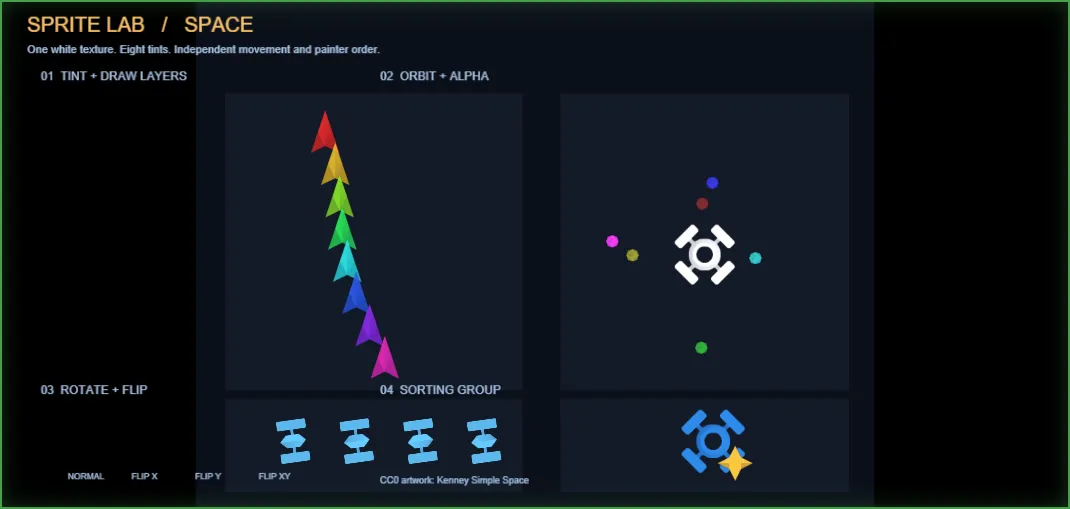
Sprite Lab 示例:同一张纹理、八种着色、翻转和一个排序组。
Sprite 字段
Section titled “Sprite 字段”| 字段 | 默认 | 说明 |
|---|---|---|
texture |
0 |
加载器给的纹理句柄(0 = 无纹理,画白色四边形)。运行时直接写资源路径(insert(Sprite, { texture: 'assets/hero.png' }))也可以:引擎会加载并换成句柄,加载完成前字段读到的是 0。 |
color |
{1,1,1,1} |
乘进纹理的着色(白 = 不变)。 |
size |
{100,100} |
渲染尺寸,世界单位。 |
pivot |
{0.5,0.5} |
精灵旋转/缩放所绕的轴心点,取值是相对 size 的比例。超出 0–1 就落在精灵外面。 |
layer |
0 |
排序层——控制绘制顺序(见下)。 |
order |
0 |
排序层内的顺序,−128…127——越大越靠上(见下)。 |
maskInteraction |
None |
SpriteMask 是否裁切这个精灵:None / VisibleInside / VisibleOutside。 |
drawMode |
Auto |
Auto 按 tileSize 与纹理的九宫格边界自动推断;Simple、Tiled、NineSlice 强制指定。 |
flipX / flipY |
false |
水平 / 垂直镜像。 |
material |
0 |
自定义材质句柄(0 = 默认精灵着色器)。 |
lit |
false |
用平面法线接收 2D 光照——让精灵变“受光”的一键路径(自定义 material 会覆盖它)。 |
uvOffset / uvScale |
{0,0} / {1,1} |
要显示的纹理子矩形(用于图集 / 滚动)。 |
tileSize / tileSpacing |
{0,0} |
把纹理在精灵上平铺重复(0 = 不平铺)。 |
parallax |
{1,1} |
视差滚动系数(见下)。 |
enabled |
true |
不移除也能隐藏组件。 |
color 是叠加在纹理上的 RGBA 乘子。白({1,1,1,1})原样绘制;给它染色,或降低 alpha 让它淡出:
sprite.color = { r: 1, g: 0.4, b: 0.4, a: 1 }; // 泛红sprite.color = { r: 1, g: 1, b: 1, a: 0.5 }; // 50% 透明color(和 size)都可动画——在 Sequencer 里给它们打关键帧
做闪烁和淡入淡出。
在实体上加 GroupOpacity,这个实体和它下面的所有内容一起淡出。不透明度沿层级向下相乘,乘进每个后代自己的
alpha,所以由精灵、文字和形状组成的面板只用一个值就能整体淡出:
world.insert(panel, GroupOpacity, { opacity: 0.5 });它作用于精灵、文字、形状、拖尾和瓦片地图层。它不是合成出来的图层:子级互相重叠的地方,在组半透明时会彼此透出。
UI 节点仍然看自己的 UINode.opacity,两者的规则相同。
size 是四边形的世界单位尺寸,与纹理的像素尺寸无关——设成 { tex.width, tex.height } 得到
1:1,或设成别的值来缩放。Transform 上的缩放会再乘上去。pivot 是精灵旋转/缩放所绕的归一化
轴心(0–1):{0.5, 0.5} 居中,{0, 0} 是左下角,{0.5, 0} 钉住底部中心(适合站在地面上的角色)。
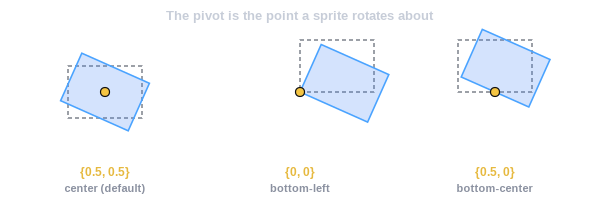
轴心超出 0–1 是合法且有用的:{0.5, -1} 把转动点放到画面下方整整一个精灵高度处——
摆动的手臂、挂在自己画面之外那根轴上的门,就是这么做的。
存成比例才能让轴心在改尺寸后依然成立,但没人是这么想事情的——按像素输入、 从九个常用位置里点一个、或者直接在精灵上拖,见在编辑器里。
世界单位就是设计像素。把纹理拖进视口会生成一个尺寸等于纹理像素尺寸的精灵
(size = { tex.width, tex.height }),而编辑器的相机按“一个世界单位 = 一个设计像素”
创作(orthoSize = designHeight / 2)。因此 Sprite.size 的单位是设计像素,pivot
是相对该尺寸的归一化比例。世界坐标 Y 轴朝上——屏幕向上是正 Y——所以
pivot: {0, 0} 是左下角,不是左上角。
绘制顺序与排序层
Section titled “绘制顺序与排序层”当精灵重叠时,绘制顺序决定谁在上面。顺序由排序层(sprite.layer)决定——一个你在
设置 → 项目 → 渲染里定义的命名层列表,于是检视器显示 Background、Default、Foreground 等
下拉,而不是裸数字。较低的层先画(在后面)。
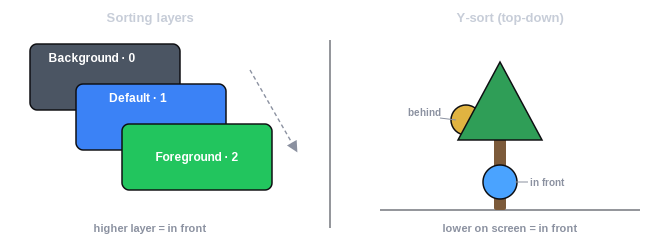
命名是为了可读性,不是层数上限:你可以命名最多三十二个槽位(槽位的下标就是它的 z 序)。
名字只是建议——直接敲一个列表里没有的数字,字段照样接受;一个名字都不填时,layer 就是
普通数字输入框。两种情况下渲染器都按任意整数排序。
sprite.layer = 0; // 例如 "Background"sprite.layer = 2; // 例如 "Foreground" —— 画在上面sprite.order 是精灵在其排序层内部的位置:越大越靠上,范围 −128…127,0 表示什么都没说。
它压过该层本来会推断出的顺序 —— 画家层的 z、Y 排序层的世界 Y:
shadow.order = -1; // 始终在主人脚下,无论主人走到哪weapon.order = 1; // 始终在握住它的手上面在 Y 排序层上这是唯一的覆盖手段,因为 z 根本进不了那把键。没有它的时候,想让影子留在 主人脚下,只能挪动精灵的 Y —— 也就是谎报它站在哪里。
一个 order 是这一个精灵对整层其他所有东西的承诺,而两个拼装角色一重叠,这个承诺就不够用了: 把武器抬到另一个角色之上,也就把它抬到了自己身体之上。
SortingGroup 让一个实体连同它的整棵子树作为一个单元参与排序。组声明整个装配体对外呈现的
层与次序;每个成员自己的 sprite.order 变成它在组内的位置,而组外的任何东西都不可能落到
两个成员之间。
world.insert(character, SortingGroup, { layer: 2, order: 5 });// 在角色内部,这两个数现在只需要表达"哪个部件在前"。world.update(body, Sprite, (s) => { s.order = 0; });world.update(arm, Sprite, (s) => { s.order = 1; });于是两个角色之间只由各自的组来排序,谁的部件都不会和对方的交错。
组可以嵌套。一个自带 SortingGroup 的武器预制体挂到手臂下面,无论手臂走到哪都保持为一整块 ——
外层组仍然拥有那个层,而这一块不会被手臂的某个兄弟节点拆开。
SpriteMask 把一个实体自己的精灵变成模板(stencil):在它之后绘制、并且主动要求被遮罩的精灵,
会被它的形状裁切。精灵本身什么都不用改 —— 纹理、尺寸、轴心、翻转、9 宫格都是你已经创作好的那些 ——
而在它正在遮罩期间,遮罩自己的精灵不会被画出来。它是那道裁切,不是一张图。
world.insert(hole, SpriteMask, { alphaCutoff: 0.5 });world.update(fog, Sprite, (s) => { s.maskInteraction = SpriteMaskInteraction.VisibleOutside; // 在迷雾上挖一个洞});遮罩是逐精灵主动加入的(Sprite.maskInteraction),所以往场景里加一个遮罩,永远不会让无关的精灵消失:
maskInteraction |
保留哪一部分 |
|---|---|
None(默认) |
忽略遮罩。 |
VisibleInside |
只保留盖在遮罩上的部分 —— 一扇窗。 |
VisibleOutside |
只保留避开遮罩的部分 —— 一个洞。 |
alphaCutoff 大于 0 时按精灵的形状裁切而不是它的方框:低于该 alpha 的片元不参与遮罩,
所以圆形遮罩裁出的是圆。
遮罩向前生效 —— 它裁切在它之后绘制的东西,也就是你已经用层和层内次序安排好的那个顺序。
那正是它的模板被写入的时刻,所以与遮罩处在同层同次序的精灵完全不会被裁。打开 limitRange
可以让它的作用范围停在 rangeEndLayer 层、rangeEndOrder 次序(含)上。
遮罩裁的是画面,不是场景:拾取、物理和空间查询都看不见它。
场景顺序决定平局
Section titled “场景顺序决定平局”同一层、同一 z 怎么办?那就由场景顺序决定:引擎按场景列出实体的顺序绘制,所以在大纲 里越靠下的越画在上面。因此在大纲里拖动一行就会改变谁盖住谁——而且松手当下视口就更新, 和运行时的画面完全一致。拖动父实体会带上它的子实体,所以子实体相对父实体的位置始终不变。
运行时也能用同一套顺序,不必动排序层——比如「把这张牌提到最前」:
// 让 card 在这三者中最后绘制(在最上面),其余实体不受影响。world.applyEntityOrder([other, another, card]);Y 排序(俯视遮挡)
Section titled “Y 排序(俯视遮挡)”俯视视角游戏在 设置 → 项目 → 渲染 → 高级 → Y 轴排序层 勾选某个层后,该层上的
精灵、图形与文本都按世界 Y 坐标排序绘制:屏幕上越靠下的实体画在越上层,角色走到树下方时
自然显示在树前——无需手动调 layer 或 z。
Renderer.setTreeSortLayers(mask) 指定一些层(位 0–31),其上的精灵、文本与图形按层级顺序叠放——
父节点先于子节点、靠前兄弟的整棵子树先于靠后兄弟的——而不是按着色器与深度排序。
适合需要“上面的面板盖住下面面板的文字”的场景。
屋顶与树冠遮挡淡出
Section titled “屋顶与树冠遮挡淡出”盖在地面上的屋顶、树冠会挡住走进去的人。给遮挡的精灵加 CoverFade,给必须看得见的对象(玩家)加 CoverFadeTarget:目标站在精灵所覆盖的地面上时,精灵在 fadeTime 内淡到自身 alpha 的 opacity 倍,离开后淡回。
| 字段 | 作用 |
|---|---|
opacity |
有东西站在下面时,精灵 alpha 占自身的比例。 |
fadeTime |
淡出或淡回所需的秒数。 |
margin |
精灵边缘外多少世界单位也算“在下面”,让淡出在目标走到边缘时就开始。 |
round |
覆盖范围取矩形内接的椭圆(树冠),而不是整个矩形(屋顶)。 |
覆盖范围取精灵尺寸与锚点、乘以实体缩放,不读旋转。只在运行时生效。
让屋顶下的地面保持干燥
Section titled “让屋顶下的地面保持干燥”3D 的雨靠“从上往下画一遍场景”找出头顶有什么;2D 场景没有“上面”,所以由遮挡的精灵自己声明。在场景的后处理体积里加 rain2d 效果,在屋顶或树冠上加 RainShelter:精灵所覆盖的地面是干的,没有雨线、涟漪和积水。
干到什么程度取决于那块地面能被看到多少。不透明的屋顶显示的是屋顶,雨就落在屋顶上;同一个屋顶被 CoverFade 淡出、露出房间时,房间里是干的。所以一个屋顶同时带两个组件,房间显出来的同时雨就停了。
| 字段 | 作用 |
|---|---|
round |
覆盖范围取矩形内接的椭圆(树冠),而不是整个矩形(屋顶)。 |
margin |
精灵边缘外多少世界单位也保持干燥(屋檐)。 |
遮雨区的数量没有上限。每一帧,视野里的遮雨区会被画进一张覆盖视野的小遮罩(每个一个矩形,椭圆用几条横带),雨每个像素只读遮罩里的一个纹素,所以一整个村子的屋顶和一间小屋的开销差不多。遮罩默认宽 512 个纹素,遮雨区的边缘大约有“视野尺寸除以 512”那么软。在效果上设置 Shelter Mask Size(maskSize,64 到 2048)可以换更细的边缘或更便宜的遮罩;画质档位还会把它压得更低:档位的 shelterMaskSize 是该档位允许的最大值(低 256、中 512、高 1024,在项目设置 → 渲染 → 画质里改)。雨是盖在画好的画面上的,分不出角色和脚下的地面。给站在地上的精灵(角色、树干、箱子)加 RainUpright,涟漪、溅花、积水和湿地变暗就不会画在它身上;雨线仍会穿过它,因为雨本来就会落在人身上。被保持干净的是精灵的矩形,inset(世界单位)把它四周各缩进这么多,让脚边的地面仍然是湿的。被 CoverFade 淡出的精灵,露出多少,雨就让开多少。
玩家能看见什么
Section titled “玩家能看见什么”墙后面被灯照亮的精灵本来就是暗的:墙的 ShadowCaster2D 挡住了照亮它的光。但没被灯照的东西不会这样:不受光的敌人、它的血条、自己发光的拾取物。SightViewer 和 SightTarget 在 CPU 上再读一遍同样的墙,专门管这些。给玩家加 SightViewer(一只眼睛),给“没有任何眼睛看得见时就不该看到”的精灵加 SightTarget:没有视线时它会渐隐到 hiddenOpacity。
| 字段 | 所在组件 | 作用 |
|---|---|---|
radius |
SightViewer |
眼睛能看多远(世界单位)。0 表示不限,只有墙能挡住。 |
hiddenOpacity |
SightTarget |
没有任何眼睛看见它时,精灵的透明度占自己的几成。0 是完全隐去。 |
fadeTime |
SightTarget |
渐变用多少秒,来去相同。 |
墙若包含了观察者或目标,对这一对就不挡视线(站在灌木里能看到外面)。场景里没有任何观察者时,所有目标都是隐藏的。不要把 SightTarget 和 CoverFade 放在同一个精灵上,两者都要管它的透明度。segmentBlocked(from, to, rings)、seesPoint 和 currentSightRings() 让玩法代码得到和精灵一样的答案。这里只管“此刻看得见什么”,看过又离开的地方由下面的战争迷雾记住。
给带 Transform 的实体加 FogOfWar,并在场景的后处理体积里加 fog2d 效果。没有任何 SightViewer 看过的地面是黑的;看过又离开的地面被记住,变暗并褪去颜色;眼前的地面保持原样。每一帧,每个观察者的视野用射线对着同样的墙(ShadowCaster2D)求出,画进组件所指定的矩形范围上的两张图:现在谁看得见,以及谁曾经看见过。
| 字段 | 作用 |
|---|---|
width、height |
迷雾覆盖的世界矩形,以该实体为中心。整个世界必须放得进去。 |
texels |
两张图每边的纹素数:越大边缘越细,绘制开销也越大。 |
viewRadius |
自己没有 radius 的观察者能看多远。 |
rays |
每个观察者投射多少条射线:决定视野边缘的细腻程度。 |
效果上的 Remembered Brightness 与 Remembered Desaturation 决定被记住的地面长什么样,Unexplored Colour 是没见过的地方的颜色。存档能保存玩家已经发现的地方:exploredToString() 返回一个字符串,exploredFromString(text) 把它放回去(与迷雾的 texels 不符时返回 false),迷雾随后据此重绘。显卡设备丢失后,也是靠这张网格重绘。场景里没有 FogOfWar 时,fog2d 效果会被关掉,而不是整屏变黑。
给会走动的东西加 Footsteps,给值得留下痕迹的地面精灵加 StepSurface:池塘(kind 选 Water)、泥地或雪地(kind 选 Print)。走动者每走 stride 个世界单位就迈一步,左右脚沿前进方向交替。踩在 Water 表面上留下一个从三分之一大小扩散并淡出的涟漪;踩在 Print 表面上留下一个保持原大小、在 printLife 秒内淡去的脚印;其它地方什么也不留,除非走动者勾选 onBareGround。表面覆盖的地面是它精灵的矩形,勾 round 则取矩形内接的椭圆;两个表面都盖住同一点时,精灵层更高的那个生效。
| 字段 | 所在组件 | 作用 |
|---|---|---|
stride、width |
Footsteps |
两步之间的距离,以及左右脚相距多远。 |
printSize、printLife、printColor |
Footsteps |
脚印的长度、持续多久、颜色(alpha 是最浓时的透明度)。 |
rippleSize、rippleLife、rippleColor |
Footsteps |
涟漪最终的宽度、扩散并淡出要多久、颜色。 |
layer |
Footsteps |
痕迹画在哪个精灵层:在地面之上、走动者之下。 |
printTexture、rippleTexture |
Footsteps |
自己的纹理句柄;0 表示用引擎画出来的那两张(切成椭圆的圆盘,和一个圆环)。 |
kind、round、margin |
StepSurface |
Water 或 Print;取矩形内接椭圆;边缘外多远仍算在表面上。 |
每一步都是引擎自己生成、自己收走的精灵,不会被保存,所有走动者加起来最多同时存在 256 个。走动者瞬移越过半个世界时,那一跳不算步数。
深度层(2.5D)
Section titled “深度层(2.5D)”在 设置 → 项目 → 渲染 → 高级 → 深度排序层 勾选某个层后,该层完全不再依赖
绘制顺序:谁遮住谁由深度缓冲判定,依据是各实体 Transform 的 z。配合透视相机就是 2.5D——
不同深度的精灵在任意角度下都能正确互相遮挡,无需手工维护排序。
哪些精灵参与,由其材质的混合模式决定,因为它正说明了这次绘制要不要读取屏幕上已有的内容:
| 混合模式 | 在深度层中 |
|---|---|
None(不透明) |
写入深度,并被任何更近的内容遮挡,与绘制先后无关。 |
| 其它(半透明) | 只测试深度、从不写入,仍按由远及近的绘制顺序。 |
这个区分不是一个可选项——半透明精灵若写入深度,会把它背后的精灵裁出生硬的黑边。所以想要正确 遮挡的精灵需要不透明材质;不动混合模式则一切照旧,只是前面的东西会挡住它。
编辑时要看到这些,切换视口工具栏的 2D / 3D 按钮——编辑器自己的眼睛变成透视的。它只改变 你的视角:Game 视图始终显示场景相机。拾取和拖拽会跟着走,所以 z = -400 的精灵在它被画出的 位置就能抓到。
翻转、图集与滚动
Section titled “翻转、图集与滚动”- 用
flipX/flipY翻转精灵——例如让角色朝左或朝右,而不用另一张纹理。 - 图集:把
uvOffset和uvScale设为某个单元格的归一化矩形,显示打包图集里的一格;分散的纹理可以用TextureAtlas在运行时合到一张画布上。(逐帧动画 请用 Animator 驱动这些,而非手动。) - UV 空间 y 轴向上:
v = 0是图片的最下面一行,v = 1是最上面一行,和图片编辑器的像素坐标相反。按左上角为原点量出的像素格子,用uvRectFromPixels({ x, y, width, height }, textureWidth, textureHeight)换算,返回的{ uvOffset, uvScale }直接展开进Sprite。手写uvOffset.y = y / height会让格子上下颠倒——整图铺满一个 quad 时看不出来,取图集格子时每格都错。 - 滚动:随时间改
uvOffset来滚动纹理(水面、传送带),并设tileSize把它在大精灵上重复平铺。
纹理过滤与环绕
Section titled “纹理过滤与环绕”纹理的采样方式按纹理句柄设置,而非按精灵:
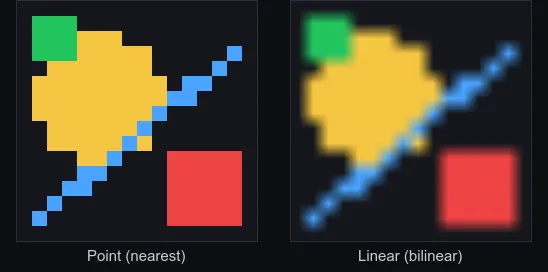
同一张小纹理放大约 15×。Nearest(最近邻) 保留硬的纹素边缘(像素画);Linear(线性) 在纹素间插值,得到平滑外观(默认)。
| 枚举 | 取值 | 含义 |
|---|---|---|
TextureFilter |
Nearest、Linear |
Nearest = 纹素边缘生硬(像素画);Linear = 平滑插值(默认)。 |
TextureWrap |
Repeat、ClampToEdge、MirroredRepeat |
0–1 之外的 UV 采到什么——平铺重复,还是拉伸边缘像素。 |
import { TextureFilter, TextureWrap, setTextureFilter, setTextureWrap, setTextureParams } from 'esengine';
setTextureFilter(tex.handle, TextureFilter.Nearest);   // 像素画保持锐利setTextureWrap(tex.handle, TextureWrap.Repeat);        // 0–1 之外平铺
// 上面两个便捷函数各自会把*另一组*参数重置为默认值// (ClampToEdge / Linear)。要同时设置过滤和环绕,用完整形式:setTextureParams(tex.handle, TextureFilter.Nearest, TextureFilter.Nearest,                 TextureWrap.Repeat, TextureWrap.Repeat);
setTextureParams(textureId, minFilter, magFilter, wrapS, wrapT) 是完整接口——
缩小/放大过滤分开,环绕逐轴设置。tileSize 平铺和 UV 滚动效果要无缝,靠的就是
Repeat。
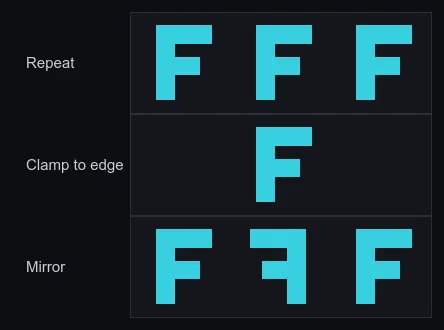
各环绕模式如何处理 0–1 之外的 UV(中间那块 = 纹理本身):Repeat 平铺,Clamp to edge 拉伸边缘像素,Mirror 每隔一块镜像翻转。
parallax 缩放一个精灵相对相机的移动量:1 随世界移动,0 锁定到相机(固定背景板),中间的值
滚动更慢以产生纵深。把几张精灵分别设为 0.2、0.5、0.8,就得到经典的视差背景。
自定义材质与光照
Section titled “自定义材质与光照”给 sprite.material 赋值,用你自己的着色器绘制精灵——染色、溶解、扭曲——见
材质与着色器。
要让精灵响应 Light 光源,最简单的路径是设 sprite.lit = true——无需自定义材质
(用平面法线受光)。需要法线贴图或完全自定义的观感时,改用 Lit-2D 材质。两种方式都见
2D 光照与阴影。
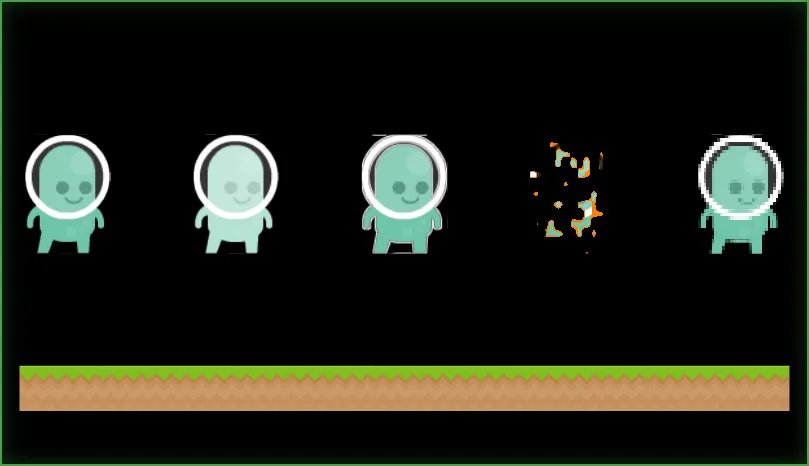
效果画廊示例:同一个精灵套上不同的 SpriteFilter 效果。
精灵滤镜(描边、发光、投影)
Section titled “精灵滤镜(描边、发光、投影)”最常见的逐精灵效果不用写着色器——SpriteFilter 直接构建一个现成材质,赋给
sprite.material:
import { SpriteFilter } from 'esengine';
sprite.material = SpriteFilter.createOutline({ color: { r: 1, g: 1, b: 1, a: 1 }, width: 2 });sprite.material = SpriteFilter.createGlow();                        // 暖色描边预设sprite.material = SpriteFilter.createDropShadow({ offsetX: 3, offsetY: 3, blur: 2 });
用 setOutlineColor / setOutlineWidth / setShadowOffset / setShadowBlur
实时调一个已生效的滤镜(选中脉冲、受击闪白)。每次调用都创建一个材质——观感相同
的精灵共享同一个句柄;纹理不是 512×512 时传
texelSize: { x: 1/texWidth, y: 1/texHeight } 以获得精确的像素宽度。
不带纹理的图元
Section titled “不带纹理的图元”要画实心圆、胶囊和圆角矩形——占位、进度条、调试覆盖——用 ShapeRenderer 而不是纹理
(ShapeType.Circle、Capsule 或 RoundedRect):
import { ShapeRenderer, ShapeType } from 'esengine';
cmds.spawn()  .insert(Transform, { position: { x: 0, y: 0, z: 0 } })  .insert(ShapeRenderer, {    shapeType: ShapeType.RoundedRect,    size: { x: 200, y: 80 },    cornerRadius: 12,    color: { r: 0.2, g: 0.6, b: 1, a: 1 },  });
ShapeRenderer 与 Sprite 共享排序 layer 和 color 约定。
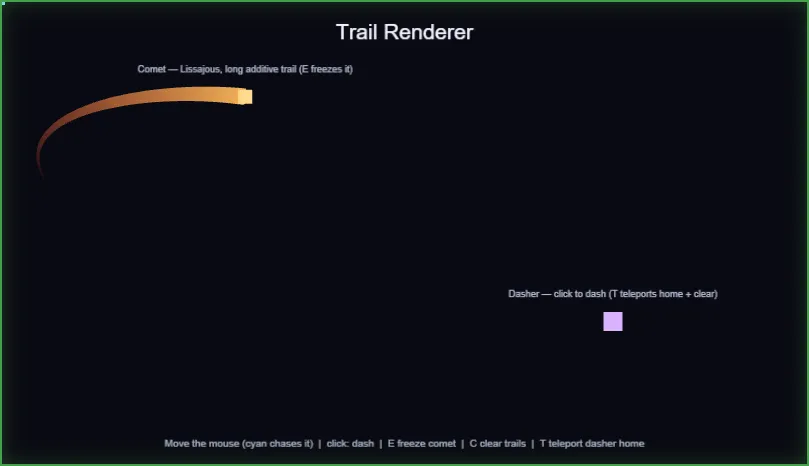
拖尾示例:彗星的长叠加拖尾跟随它的轨迹。
TrailRenderer 沿实体最近的路径画一条世界空间条带——刀光、冲刺、弹道
残影。加上组件、移动实体即可;位置历史由引擎记录,锥形收窄也替你渲染:
cmds.spawn() .insert(Transform, { position: { x: 0, y: 0, z: 0 } }) .insert(TrailRenderer, { time: 0.4, startWidth: 24, blendMode: 1 }); // 加法发光| 字段 | 默认 | 说明 |
|---|---|---|
time |
0.5 |
每个拖尾点存活的秒数,之后从尾部淡出。 |
minVertexDistance |
5 |
记录新点所需的最小移动距离(0 = 每帧记录)。 |
emitting |
true |
false 冻结发射——条带脱离实体、原地淡出。 |
startWidth / endWidth |
20 / 0 |
头 / 尾的条带宽度(0 收窄成线)。 |
startColor / endColor |
白 / 白 α 0 | 头到尾插值;尾部 alpha 0 即淡出。 |
texture |
0 |
沿条带采样的纹理(U 从头到尾);0 = 仅顶点色。 |
blendMode |
0 |
0 正常、1 加法(发光)、2 乘法。 |
layer / material |
0 / 0 |
常规排序层 / 自定义材质。 |
Trail 资源(Res(Trail))提供 clear(entity),立刻丢弃某实体的历史——比如
传送时,免得拖尾划过整张地图。
世界空间位图文字
Section titled “世界空间位图文字”BitmapText 用预烘焙的位图字体渲染世界空间文字——伤害数字、名牌、复古
UI。把 font 指向一个 BMFont 资产(.fnt 文本或 .bmfont JSON),设置
text 即可:
| 字段 | 默认 | 说明 |
|---|---|---|
text |
'' |
要绘制的字符串。 |
font |
0 |
位图字体资产(.fnt / .bmfont)。 |
fontSize |
1 |
相对字体原生尺寸的缩放。 |
align |
Left |
Left / Center / Right。 |
spacing |
0 |
逐字符的额外间距。 |
color |
{1,1,1,1} |
着色——可动画(闪一下伤害数字)。 |
layer / parallax |
0 / {1,1} |
与 Sprite 相同的排序层 / 视差语义。 |
屏幕空间的 UI 文字(布局、换行、SDF 锐度)请用 UI 的 Text 控件——见
UI。
精灵点击检测
Section titled “精灵点击检测”“这次点击落在这个精灵上了吗?“分两步:把屏幕点转到世界空间,再对精灵的矩形做测试。
第一步由 CameraView 资源完成(见相机);第二步 SDK
导出了感知轴心的点测试:
| 函数 | 测试 |
|---|---|
pointInWorldRect(px, py, worldX, worldY, worldW, worldH, pivotX, pivotY) |
由位置 + 轴心放置的轴对齐矩形(未旋转精灵的精确占位)。 |
pointInOBB(…, rotationZ, rotationW) |
同一矩形加旋转——传变换四元数的 z/w;未旋转时退化为矩形测试。 |
pointInHitArea(px, py, area) |
自定义 HitAreaShape——rect、circle 或 polygon。 |
import { defineSystem, Query, Res, CameraView, Input, Transform, Sprite, pointInOBB } from 'esengine';
const clickSprites = defineSystem(  [Query(Transform, Sprite), Res(CameraView), Res(Input)],  (q, view, input) => {    if (!input.isMouseButtonPressed(0)) return;    const p = view.screenToWorld(input.mouseX, input.mouseY);    if (!p) return;    for (const [entity, t, s] of q) {      const w = s.size.x * t.worldScale.x, h = s.size.y * t.worldScale.y;      if (pointInOBB(p.x, p.y, t.worldPosition.x, t.worldPosition.y,                     w, h, s.pivot.x, s.pivot.y,                     t.worldRotation.z, t.worldRotation.w)) {        console.log('hit', entity);      }    }  });
对可点击区域不是矩形的精灵——不规则角色、环形按钮——用精灵本地坐标描述一个
HitAreaShape,再测试本地化后的点:
import { pointInHitArea, type HitAreaShape } from 'esengine';
const hull: HitAreaShape = { type: 'polygon', points: [0, 0, 64, 0, 64, 48, 32, 64, 0, 48] };// 未旋转的精灵,减去它的原点即可本地化:const hit = pointInHitArea(p.x - t.worldPosition.x, p.y - t.worldPosition.y, hull);
screenToWorld 也有独立导出(接收逆 view-projection 矩阵和视口矩形),供自己管理
相机数学的代码使用——CameraView 资源就是同一个函数、替你填好了当前相机。至于
交互式 UI,别手写这些:Interactable + UIEvents 会替你做拾取(见
UI)。
- 创建 → 精灵 添加一个精灵实体,或从内容浏览器把图拖进视口,生成一个已带纹理的精灵。
- 上面每个字段都能在 Details 里编辑;精灵、相机、光源在视口里显示为 gizmo。见 编辑器。
pivot有三种授权方式,写进去的都是同一个比例值:- 字段下方的 3×3 网格,一次点击选中九个常用位置之一。
- 该行上的
比例/px切换按像素输入:px显示pivot × size,输入32存进去的是32 / size。单位只是视图,场景里始终存比例。 - 用指针工具时,单选中的精灵会在视口里得到一个轴心点。拖它会让轴心在画面内移动 而画面本身不动(位移由 Transform 补偿),于是你可以直接用眼睛把转动点放到脚下或 门轴上。它在移动/旋转/缩放工具下会隐藏——那几个工具的中心抓手正好在同一个位置。