
UI 控件
控件工厂用 UI 组件模型(UINode + Interactable +
$interaction 控制器与属性绑定)构建常见控件,
免得你逐个手动接线。每个工厂接收一个选项对象,返回一个句柄(handle)——
总是带 entity 和 dispose(),外加读取和驱动它的命令式方法。
交互式控件需要 world 和 UI 事件队列——world 来自 GetWorld(),events 来自
Res(UIEvents),和 UI 指南里一样。它们都接受 parent?、
一个 node?(UINode 布局——默认:填满父级)
和视觉覆盖;视觉默认值取自当前主题的角色,
主题热切换时会重新解析。交互式控件默认键盘可达:它们自带 Focusable,
Tab 能到达、Enter/Space 能点击、方向键能驱动滑块——用 focusable: false 退出。
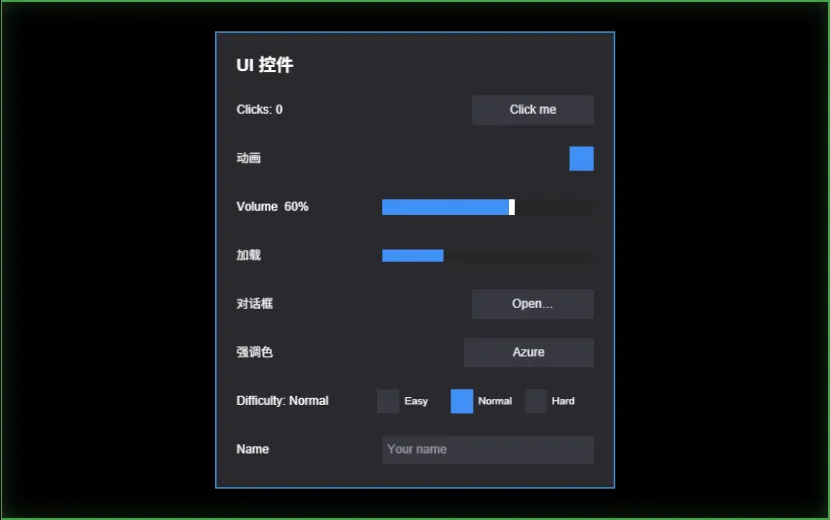
内置控件(取自 ui-controls 示例):一个 Button(按钮)、一个 Toggle(开关)、一个
Slider(滑块)、一个 Progress(进度条),以及打开 Dialog(对话框) 和切换强调色的
按钮——每个都只是挂了 UI 组件的普通实体树。
Button 按钮
Section titled “Button 按钮”createButton(opts) 生成一个可点击实体(带可选子标签),在各视觉状态间过渡。返回 ButtonHandle。
一次点击是在按钮上按下再松开——或在它持有键盘焦点时按 Enter/Space。
import { createButton } from 'esengine';
const btn = createButton({ world, events, parent, text: 'Play', node: { width: px(160), height: px(44) }, states: { normal: { color: { r: 0.20, g: 0.55, b: 1.0, a: 1 } }, hover: { color: { r: 0.30, g: 0.65, b: 1.0, a: 1 } }, pressed: { color: { r: 0.12, g: 0.45, b: 0.9, a: 1 } }, disabled:{ color: { r: 0.3, g: 0.3, b: 0.3, a: 1 } }, }, onClick: (entity) => { /* … */ },});| 选项 | 默认 | 说明 |
|---|---|---|
node |
填满父级 | 按钮的 UINode 布局。 |
text |
无 | 标签——字符串或 TextInit。省略则无标签。标签颜色/字号默认取主题的 text 角色与 label 字号。 |
states |
主题 control 角色 | 状态名(normal / hover / pressed / disabled / focused)→ 颜色 / 精灵 / 缩放覆盖的 map。允许自定义名(如 'loading')。 |
background |
纯白 | 背景视觉(UIVisualInit)。 |
fadeDuration |
0(瞬切) |
颜色/缩放状态切换的补间时长;精灵切换总是瞬切。 |
disabled |
false |
以禁用态启动。 |
focusable / tabIndex |
true / 0 |
键盘可达性与 Tab 顺序。 |
onClick(entity) |
— | 点击回调(受启用态门控)。 |
userGesture |
false |
在宿主自己的松开事件内同步执行 onClick,而不是下一帧——用于宿主只接受玩家手势直接触发的调用(如在微信里分享录屏)。 |
句柄: entity、setDisabled(disabled)、dispose()。
主题默认状态也以 themeButtonStates() 导出——展开再覆盖,不必五个状态全写一遍。
之后可用 setButtonState(world, handle.entity, 'loading') 切到自定义状态;
指针驱动会放过任何非规范页,直到你切回去。
Toggle 开关
Section titled “Toggle 开关”createToggle(opts) 由一个按钮加一个开/关指示器组合而成。返回 ToggleHandle。
import { createToggle } from 'esengine';
const toggle = createToggle({  world, events, parent,  interactionStates: { normal: { color: /* … */ }, hover: { /* … */ }, pressed: { /* … */ } },  check: { color: { r: 0.2, g: 0.8, b: 0.4, a: 1 } },   // the "on" indicator  isOn: true,  onChange: (isOn, entity) => { /* … */ },});
toggle.setValue(false); // programmatic change (fires onChange)| 选项 | 默认 | 说明 |
|---|---|---|
node / background |
填满父级 / 纯白 | 外框布局 + 背景,同 createButton。 |
interactionStates |
主题 control 角色 | 外框的视觉状态(同按钮的 states)。 |
check |
主题 primary 填充 |
开启态指示器:{ node?, color?, sprite? },开时显示的子实体。默认填满外框——用 check.node 内缩。 |
isOn |
false |
初始状态。 |
disabled |
false |
以禁用态启动。 |
focusable / tabIndex |
true / 0 |
键盘可达性。 |
onChange(isOn, entity) |
— | 切换时触发。 |
句柄: getValue()、setValue(value)、setDisabled(disabled)、entity、dispose()。
Slider 滑块
Section titled “Slider 滑块”createSlider(opts) 构建轨道 + 填充 + 手柄。返回 SliderHandle。
输入内置:在轨道任意处拖拽(按下即捕获直到松开),或聚焦后用方向键
(step,连续滑块为量程的 1%)、Home/End。
import { createSlider } from 'esengine';
const slider = createSlider({  world, events, parent,  min: 0, max: 100, value: 50, step: 5,  onChange: (value) => { /* … */ },});
slider.setValue(75);| 选项 | 默认 | 说明 |
|---|---|---|
node |
填满父级 | 轨道的 UINode 布局。 |
min / max |
0 / 1 |
量程。 |
value |
min |
初始值(会收敛并按步长量化)。 |
step |
0(连续) |
量化步长。同时是键盘步进量。 |
handleWidth |
12 |
手柄宽度(像素)。 |
disabled / focusable / tabIndex |
false / true / 0 |
交互性 + 键盘可达性。 |
trackVisual / fillVisual / handleVisual |
主题 track / primary / onPrimary |
各部分视觉。 |
onChange(value, entity) |
— | 值变化时触发——无论来自输入、setValue 还是任何其他写入者。 |
句柄: getValue()、setValue(v)、dispose(),外加 entity /
trackEntity(同一实体)/ fillEntity / handleEntity。
Progress 进度条
Section titled “Progress 进度条”createProgress(opts) 是不可交互的填充条。返回 ProgressHandle。
它不接 events——没有可交互的东西。
import { createProgress } from 'esengine';
const bar = createProgress({  world, parent,  direction: 'right',  fill: { color: { r: 0.2, g: 0.8, b: 0.4, a: 1 } },  value: 0,});
bar.setValue(0.6);   // 0..1
// Radial gauge (cooldown / ring meter) — a clockwise wedge from 12 o'clock:const ring = createProgress({ world, parent, radial: true, value: 0.75 });| 选项 | 默认 | 说明 |
|---|---|---|
node |
填满父级 | 轨道的 UINode 布局。 |
value |
0 |
初始进度,0..1(收敛)。 |
direction |
'right' |
线性填充增长方向:'right'、'left'、'up'、'down'。 |
radial |
false |
径向仪表而非条——从 12 点顺时针扫满一圈的扇形。忽略 direction。 |
background |
主题 track |
轨道视觉(UIVisualInit)。 |
fill |
主题 primary |
填充条:{ color?, sprite? }。 |
句柄: getValue()、setValue(v)、dispose(),外加 entity / fillEntity。
Dropdown 下拉框
Section titled “Dropdown 下拉框”createDropdown(opts) 显示当前选中项,并打开一个选项行弹窗。对选项类型泛型。
返回 DropdownHandle<T>。
import { createDropdown } from 'esengine';
const dd = createDropdown({  world, events, parent,  options: ['Low', 'Medium', 'High'],  selectedIndex: 1,  onSelect: (index, option) => { /* … */ },});
// Objects need a label mapper:createDropdown({ world, events, parent, options: resolutions, // e.g. { w, h }[] optionToLabel: (r) => `${r.w}×${r.h}`, onSelect: (i, r) => applyResolution(r),});| 选项 | 默认 | 说明 |
|---|---|---|
node |
填满父级 | 主按钮的 UINode 布局。 |
options |
— | 可选值列表。必填。 |
selectedIndex |
0 |
初始选中。 |
optionToLabel(option, i) |
String(option) |
把非字符串选项映射为显示文本。 |
buttonStates |
主题 control 角色 | 主按钮的 { normal?, hover?, pressed? } 颜色(选项行用主题角色)。 |
optionHeight |
32 |
行高(像素)。 |
disabled / focusable / tabIndex |
false / true / 0 |
交互性 + 键盘可达性。 |
onSelect(index, option, entity) |
— | 选中时触发。 |
句柄: getSelected()、getSelectedIndex()、setSelectedIndex(i)、
open()、close()、isOpen()、dispose(),外加 entity / labelEntity
(显示当前选中项的子 Text)。
Dialog 对话框
Section titled “Dialog 对话框”createDialog(opts) 是模态框:挡点击的背板 + 居中面板,打开前隐藏。返回 DialogHandle。
把你的内容挂为 panelEntity 的子级——关闭时在背板根上写 display: none,
整棵子树(含你的内容)一次写入就退出布局、渲染和输入。
import { createDialog, spawnUIEntity } from 'esengine';
const dialog = createDialog({  world, events, parent,  panelNode: { width: px(420), height: px(260) },});
spawnUIEntity({ world, parent: dialog.panelEntity, text: { content: 'Are you sure?' } });
dialog.open();// …laterdialog.close();| 选项 | 默认 | 说明 |
|---|---|---|
backdropNode / backdropVisual |
填满父级 / 主题 backdrop 幕布 |
面板背后的全视口幕布。它拦截指针命中但不可聚焦。 |
panelNode / panelVisual |
400×300 居中 / 主题 surface |
模态面板。面板吞掉点击,只有真正点在幕布上才触发关闭。 |
startHidden |
true |
以关闭态启动。 |
closeOnEscape / closeOnBackdrop |
true / true |
标准关闭方式——Escape,以及点击幕布(非面板)。 |
onOpenChange(open) |
— | 每次开/关都触发,无论谁发起。 |
对话框打开期间还会困住 Tab 环:只有打开的对话框子树内的可聚焦项参与 (幕布本就挡住了外部的指针聚焦)。
句柄: open()、close()、isOpen()、dispose(),外加 entity(背板根)/
panelEntity。
createTextInput(opts) 构建可编辑输入框——背景、光标、占位符与 IME 管线齐备——
颜色取主题角色,主题切换时重新解析。返回 TextInputHandle:
getValue() / setValue(v) / entity / dispose()。
import { createTextInput } from 'esengine';
const name = createTextInput({ world, events, parent, placeholder: 'Your name', maxLength: 20, onChange: (value) => { /* value edited */ }, onSubmit: (value) => save(value), // Enter});| 选项 | 默认 | 说明 |
|---|---|---|
node |
220×32 | 输入框的 UINode 布局(唯一不默认填满父级的工厂)。 |
value / placeholder |
'' |
内容 / 为空时的提示。 |
placeholderI18nKey |
'' |
空输入框提示的文案键;需要 Localization 资源。写在 placeholder 里的原文作为回退。 |
maxLength |
0 |
字符上限(0 = 不限)。 |
multiline |
false |
Enter 插入换行而不是提交。 |
password |
false |
掩码显示字符。 |
readOnly |
false |
可聚焦但不可编辑。 |
fontSize / fontFamily |
主题 label 字号 / ''(项目默认字体) |
文本样式。 |
color / backgroundColor / placeholderColor |
主题 text / control / 淡化 text |
颜色覆盖——省略时用主题角色。 |
padding |
6 |
内部水平内边距(px)。 |
renderMode |
Auto |
输入框文字的字形管线——Auto(未缩放时清晰位图,缩放后 SDF)、恒 Bitmap、或恒 Sdf。 |
disabled / tabIndex |
false / 0 |
交互性 + Tab 顺序。文本框永远可聚焦——它就是干这个的。 |
onChange(value, entity) |
— | 每次编辑触发。 |
onSubmit(value, entity) |
— | Enter 触发(单行)。 |
工厂是 TextInput 组件之上的语法糖——直接把组件插到任意 UI 实体上可获得完全的
手动控制(上表所有字段,外加实时的 focused / cursorPos 状态):
import { spawnUIEntity, TextInput, px } from 'esengine';
const field = spawnUIEntity({ world, parent, node: { width: px(240), height: px(32) } });world.insert(field, TextInput, { placeholder: 'Your name', maxLength: 20 });
events.on(field, 'change', () => { /* value edited */ });events.on(field, 'submit', () => save(world.get(field, TextInput).value));  // Enter
组件上还有四个字段是工厂不收的——恰是场景里创作的输入框想摆脱“千框一面”所需的:
| 字段 | 默认 | 说明 |
|---|---|---|
font |
0 |
本项目自带的字体资源(.ttf / .otf),与 Text.font 是同一个槽位。设了它就压过 fontFamily——于是画在游戏自有字体面板上的输入框也用那套字,而不是 Arial。 |
textAlign |
Left |
值在框内的位置:Left / Center / Right。单行在放得下时保持该对齐;放不下之后改为跟随光标横向滚动,与一向左对齐时的行为一致。多行按行对齐。 |
renderMode |
Auto |
框内文本的字形管线——与 Text.renderMode 对应。 |
inputFilter |
None |
框接受哪些字符,键入或粘贴都一样——其余字符直接从值里剔除,所以屏幕上看到的和脚本读到的一致。TextInputFilter.Digits 只留 0-9;Decimal 留 0-9、小数点和负号;Phone 留 0-9 与 + * # -。 |
已换皮的输入框会保住它的皮。 输入框画在实体自己的 UIVisual 上,而它只在
这个 visual 是纯色填充时才去管它——backgroundColor 是给没人换皮的框兜底用的。
给实体一个九宫格 UIVisual(所有 UI 素材包画输入框用的那种边框),它就不会被动,
美术得以保全;此时 backgroundColor 不起作用。
// 换皮的输入框:边框是实体自己的 visual,TextInput 往里画。const field = spawnUIEntity({ world, parent, node: { width: px(240), height: px(40) }, visual: { visualType: UIVisualType.NineSlice, texture: frameTex, sliceBorder: { x: 12, y: 12, z: 12, w: 12 } },});world.insert(field, TextInput, { placeholder: 'Name', font: gameFont, textAlign: TextAlign.Center });输入框不需要 UINode:TextInput 也能放在带 ContentRect 的实体上,于是输入框可以直接立在世界里。
点击(或 Tab 到)输入框即聚焦;Escape 失焦,单行框 Enter 触发 submit。
超出盒宽的内容裁剪到盒内并横向滚动,输入时光标始终可见。
虚拟化的数据驱动列表与网格(createListView)、自由滚动面板(createScrollView)、
数据源、布局提供者、自动行高以及惯性滚动 / 滚动条机制,单独成章:
列表与滚动。
控件值就是普通组件字段(UISlider.value、UIToggle.isOn……),信号层可直接绑定——
bindWidgetValue 更把它做成双向。见 UI 数据绑定。
给任意可交互 UI 实体加 Draggable,指针拖拽即可移动它,附带
drag_start / drag_move / drag_end 事件和实时的 DragState 组件。
轴锁定与范围约束齐备。见 UI 交互。
带 Focusable 的实体参与键盘焦点:Tab / Shift+Tab 按 tabIndex 轮换,
Enter/Space 激活,滑块接管方向键,经键盘聚焦的控件显示其 focused 交互页。
控件工厂自动加 Focusable(focusable: false 退出);FocusManager 资源提供
程序化控制。详见 UI 交互。
安全区(移动端刘海)
Section titled “安全区(移动端刘海)”给全屏、绝对定位的 UINode 容器加 SafeArea,其 inset 会跟随平台安全区——
刘海、圆角、微信胶囊——并支持按边退出。见
屏幕与分辨率。
原生 iOS 和 Android 宿主以渲染表面像素提供实时内容边距,跟随横屏旋转和布局变化。
把内容容器放在 Canvas 下,世界和背景仍可铺满屏幕。
ui-localization-debug 示例为文字和控件配置了这个容器。
控件颜色来自共享的 token 集,角色如 surface、control、primary、track;
switchTheme(world, tokens) 实时重刷屏上一切,项目在 设置 → 项目 → 游戏 → UI
一次声明调色板。见 UI 主题。
编辑器预制体
Section titled “编辑器预制体”同一批控件也作为编辑器预制体提供,Create… → UI 即可把现成的 Button、Toggle、 Slider、Dialog、TextInput 等丢进场景,再在 Details 里编辑。活在组件里的行为—— 滑块的拖拽/按键、对话框的 Escape/幕布关闭——在摆放的预制体上无需代码即可工作。
从调色板拖放会嵌套:落点会认指针下的布局容器为父级(拖拽时虚线框预览将要成为的 父级),空画布落点则照旧落在根上。锚点选择器按轴编辑并保持控件原位—— 改水平锚点绝不扰动垂直布局,反之亦然。见编辑器。
- 优先状态组件而不是攥着句柄。
UIToggle.isOn、UISlider.value、UIDropdown.selectedIndex是唯一真相——写它们(或绑定它们),视觉自动跟上; 句柄方法只是同一写入的带类型语法糖。 - 让主题拥有颜色。 省略
states/ 视觉即可获得随主题热切换重新解析的角色色; 只为刻意脱离主题的美术硬编码颜色。 - 对话框内容放在
panelEntity之下,绝不放在旁边——这才让开/关成为整棵子树的 单次display写入。 - 运行时创建的句柄要
dispose()——它销毁控件实体并解除事件订阅。 - 保持键盘可达。 只为装饰性或重复的控件传
focusable: false; Tab 环就是你的无障碍故事。
- UI —— 组件模型:
UINode、Text、UIVisual与交互。 - 列表与滚动 ——
createListView、createScrollView与虚拟化。 - UI 控制器 —— 共享“页”状态 + 声明式每页字段绑定。
- UI 数据绑定 —— 信号与控件双向绑定。
- UI 交互 —— 焦点、拖放、指针事件。
- UI 主题 —— token、角色、主题热切换与项目主题。
VirtualJoystick
Section titled “VirtualJoystick”虚拟摇杆捕获一根手指,直到松开或取消。inputId 对应 InputMap 的 Virtual
绑定。Fixed 模式以控件中心为原点;Follow 模式从捕获的触点起步。检查器可编辑
半径、径向死区和回弹速度。松开时输入立即归零,手柄随后回到中心。
const stick = createVirtualJoystick({ world, parent: canvas, inputId: 'move', mode: VirtualJoystickMode.Fixed, radius: 50, deadZone: 0.15 });const actions = defineInputMap({ Move: Axis2D(Virtual('move')) });默认值:inputId 为 'move',mode 为 Fixed,radius 50 px,deadZone 0.15(范围 0 到 0.99),
returnSpeed 18。Follow 模式的摇杆默认触控区为 240×160。
编辑器的创建实体选择器里,UI 分类提供同一个生成预制体。Play 中的鼠标拖动和触控使用 同一套捕获机制。禁用、隐藏、移除、取消或切后台会释放该控件自己的贡献, 其他控件仍保持输出。可以提供自定义底座和手柄外观。
VirtualButton
Section titled “VirtualButton”createVirtualButton({ world, events, parent: canvas, inputId: 'fire', text: 'Fire' })
复用普通按钮外观,向 Virtual('fire') 输出按住状态(inputId 默认 'fire';value 是输出的标量,默认 1;该按钮不可键盘聚焦)。不同按钮、同一按钮上的
多个触点,以及两帧之间完成的短按都能正常释放。多个控件共享绑定时,移除
其中一个不会清空其他控件。自定义控件可使用固定 owner 的 Input.setVirtualSource,
并在销毁时移除该 owner。
Mobile Controls 示例在场景中放置这两个控件,同时支持键盘、可选倾斜操控和 命中震动。
TabView
Section titled “TabView”从 UI Widgets 放入 TabView 后,可继续用普通 UI 工具编辑 Toggle 页签和内容页。 Inspector 将每个页签与内容页配对,支持绑定排序、初始页面、允许全部关闭、键盘方向、 循环导航和聚焦自动选中。「编辑器预览」只改变临时显示,不会修改保存的初始页面。 绑定对象必须是当前视图内不重复的子实体;嵌套 ToggleGroup 的页签由其自身管理。
运行时 UITabView.selectedIndex 表示当前选择;允许全部关闭时 -1 表示无选择。
它复用 UIToggleGroup,通过 UINode.display 控制整个内容子树,并发送
change 事件 { index, page }。方向键遵循横向/纵向设置,Home/End 到达首尾可用页签,
自动跳过禁用或隐藏的页签。关闭聚焦自动选中后,用 Enter/Space 激活聚焦的页签。
import { createTabView, px } from 'esengine';const settings = createTabView({ world, events, parent: canvas, node: { width: px(420), height: px(240) }, labels: ['画面', '声音', '操作'],});// 将普通 UI 实体放到 settings.pages[1] 下即可编辑声音面板。settings.select(1);createTabView 还接受 selectedIndex(初始页签,默认 0)、tabHeight(默认 36 px)和
onChange(index, page)。UITabView 另有 vertical(方向键沿纵向,默认 false)、
loopNavigation(默认 true)、selectOnFocus(默认 true)和 allowSwitchOff(默认 false)。
场景、Prefab 实例化和复制会重映射 tabs / pages 实体数组。
labels 提供页签直接 Text 子节点的文字。删除当前选择的目标后会选择其他有效绑定;
移除绑定会恢复该内容页原本的 display。
Tooltip
Section titled “Tooltip”为现有控件添加 UITooltip,或从 UI Widgets 放入 Tooltip 示例目标。
鼠标和触控触发需要目标具有 Interactable,键盘提示需要 Focusable。
浮层使用引擎内 UI,不获取焦点、不拦截输入;离开目标、松手、取消触控、删除目标
或隐藏页面时会关闭。触控移动超过 8 个屏幕像素会取消长按,不影响原本拖动操作。
import { attachTooltip } from 'esengine';attachTooltip(world, musicVolume, { content: '调整背景音乐音量。', hoverDelay: 0.5, longPressDelay: 0.6, side: 0, gap: 8, maxWidth: 240, avoidEdges: true,});默认值:hover: true、focus: true、longPress: true、hoverDelay: 0.5 秒、longPressDelay: 0.6 秒、side: 0、gap: 8 px、avoidEdges: true、maxWidth: 240 px;hover / focus / longPress 分别开关三种触发方式。side 的 0/1/2/3 对应下/上/左/右。定位会先尝试优先方向和相反方向,再限制在屏幕安全区内。
maxWidth 是布局像素单位的最大文本宽度。stylePrefab 留空时使用项目的实时 UI 主题;
自定义 .esprefab 需要 UINode 根节点和 Text 子节点,保留其中的颜色和字体样式,
浮层行为负责位置、文字和内边距。样式通过普通 Prefab 资源加载流程加载,需要 PrefabsPlugin。
目标消失后,即使异步加载刚好完成也不会重新弹出提示。「编辑器预览」跳过等待时间,
不会改变保存的延迟和触发设置。
可在 UI Controls 示例中打开 assets/scenes/tabs-tooltips.esscene 查看场景内直接编辑的
页签和带提示的音量滑条。
TreeView
Section titled “TreeView”从 UI 控件 放置树形列表。Inspector 可配置选择模式(无 / 单选 / 多选)、
行高、层级缩进、拖放握柄、行预制体和空状态预制体。示例数据预览不进入场景文件
或撤销历史。行预制体使用普通 UINode 子树和 Text 标签,选择与展开由行容器处理;
自定义交互行可通过 item 模板和 dragHandle 工厂接口实现。
树不要求节点对应场景实体。通过 TreeDataSource<T> 的 getRoots、getChildren、
getId、getLabel 接入任意业务记录,可选 isSelectable 和变更订阅 subscribe。
ID 必须是唯一字符串或有限数值,重排后仍保持稳定。重复 ID 和循环引用会被拒绝。
遍历使用迭代算法;可见行和回收缓冲区复用已有 ListView 虚拟化。
import { setTreeViewData } from 'esengine';const detach = setTreeViewData(world, treeEntity, { getRoots: () => project.folders, getChildren: folder => folder.entries, getId: folder => folder.key, getLabel: folder => folder.title, subscribe: changed => project.onFoldersChanged(changed),}, { canDrop: request => project.canMove(request.source.id, request.target.id), onDrop: request => project.move(request.source.id, request.target.id, request.position),});场景中放置的控件通过 setTreeViewData 绑定数据;返回的清理函数恢复此前的数据适配器。
createTreeView 也接受同一数据源,或可选的 { id, label, children?, selectable? }
节点数据。工厂句柄在运行时接入后提供 model,并支持 refresh()、reveal(id) 和清理。
可变数据源应通过 subscribe 通知变化;没有订阅的工厂数据源可主动 refresh()。
展开按钮负责展开 / 折叠,点击行负责选择。Ctrl / Command 支持多选。方向键导航和展开,
Home / End 到达首尾可选行,Enter / Space 激活当前行。整棵树占一个 Tab 焦点位置。
change 事件携带 { ids },折叠不丢失稳定 ID 选择。独立握柄支持鼠标和触屏拖放,
行主体仍可拖动滚动。落点为 before / inside / after;自身和后代落点会被拒绝。
drop_request 是请求,由项目校验并修改业务数据,控件不会擅自修改项目模型。
ColorPicker
Section titled “ColorPicker”从 UI 控件 放置取色器。Inspector 可配置初始颜色、Alpha、HSV / RGB 数值格式 和历史色容量。外观由普通子控件组成,可编辑并保存为项目 Prefab。 编辑器预览显隐不会改变场景模型保存的透明度。
import { createColorPicker } from 'esengine';const picker = createColorPicker({ world, events, parent: canvas, color: { r: 0.2, g: 0.6, b: 0.9, a: 1 }, onChange: color => project.setAccent(color), onHistoryChange: colors => project.savePalette(colors),});其他选项:alphaEnabled(默认 true)、format(0 为 HSV + HEX,1 为 RGB + HEX)、
history(初始最近颜色)、historyLimit(默认 8,最大 32)和 rememberColors(默认 true)。
默认尺寸 280×412。
UIColorPicker.color 使用引擎统一的 { r, g, b, a },通道范围 0..1。
change 携带 { color },history_change 携带 { colors }。目标绑定、业务修改和
历史色持久化由项目控制;控件不内置 Sprite / Material 引用,也不隐式转换线性 / sRGB。
col.fromHsv 与 col.toHsv 供运行时和编辑器共享:色相为角度,饱和度 / 明度为 0..1。
灰色或黑色编辑过程会保留色相。
SV 平面支持指针捕获和方向键,Shift 增大步长。Hue / Alpha 复用 UISlider,数值和 HEX 复用 TextInput。HEX 支持引擎的短格式和完整 RGB / RGBA 格式;无效输入可继续编辑, 失焦后恢复规范值。禁用 Alpha 会强制不透明。历史色按控件隔离;历史色容器也是普通 可编辑 UI,容量较大时应为其安排足够空间。
统一的 uiPlugin 为场景、Prefab 和工厂创建的控件安装同一套行为。渲染沿用已有 UI
路径;每个应用共享三张小型渐变 / 棋盘纹理。每个取色器持有一张 64×64 SV 图像,
颜色语义与 Sprite 一致,仅色相变化时更新像素。饱和度、明度和 Alpha 编辑复用图像;
设备丢失后通过已有内容提供者恢复最新像素,纹理句柄保持稳定。
在 UI Controls 示例中打开 assets/scenes/trees-colors.esscene:同一个树切换场景、
资源、任务记录,同一个取色器通过项目代码驱动真实的 2D Sprite 和 3D MeshRenderer
颜色。本地 WASM 检查与 CI 截图不代替目标设备验收。