
动画
做一段 Logo 开场,让两张图依次出现并配上声音,直接用序列器。如果角色有待机、行走、跳跃等动作,需要按游戏状态切换,再用动画控制器。打开内容浏览器,可以按文件后缀找到对应的编辑器。
| 想做什么 | 从哪里开始 | 场景里谁来播放 |
|---|---|---|
| 按时间编排 2D 或 3D 物体移动、显隐、声音和镜头 | 添加 → 新建动画,打开序列器,保存为 .estimeline |
Timeline Player → Timeline,勾选 Playing |
| 把一张精灵表或多张图片做成逐帧动画 | 右键纹理,选创建精灵动画,得到 .esanim |
右键剪辑选创建动画精灵,生成的实体带 Sprite 和 Sprite Animator |
| 按参数切换待机、行走等动作 | 添加 → 新建动画控制器,打开状态图,保存为 .esanimator |
给目标实体添加 Animator,在 Controller 栏选择控制器 |
| 用代码让按钮弹起、镜头缩放,或让属性随时间变化 | 在脚本中调用 Tween |
由脚本启动补间 |
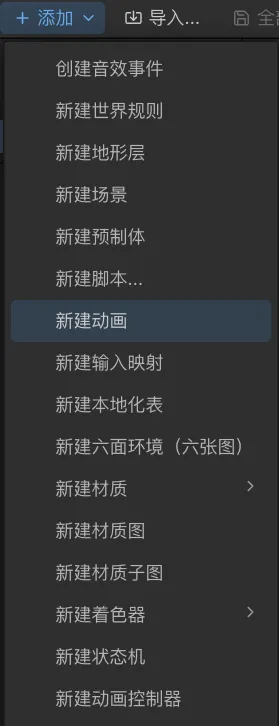
新建状态机会创建用于玩法逻辑的 .esfsm。要编辑角色的动画状态图,选同一菜单下的新建动画控制器。
用序列器做第一个动作
Section titled “用序列器做第一个动作”点添加 → 新建动画。在世界大纲选中一个可见物体,在序列器中绑定它,添加 Transform.position.x 属性轨道。给第 0 帧和一秒后填两个不同的值。拖动播放头时,物体应在场景视口里移动。点序列器的保存。要在运行场景时播放,把同一份时间轴指定给目标实体的 Timeline Player → Timeline,勾选 Playing,保存场景。
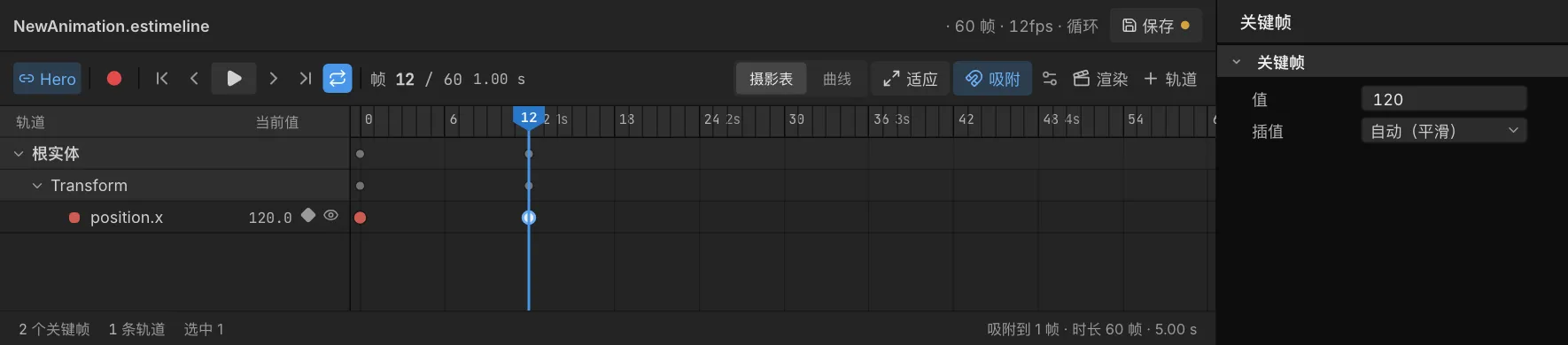
如果 Bindings 只有一行,新的命名绑定要在序列器的轨道菜单中创建。音频条目显示未选声音时,请先选中条目,再查看它的细节。
跟做两个关键帧的完整步骤 · 给音频轨道选声音 · 让轨道控制另一个实体
在编辑器中创作剪辑
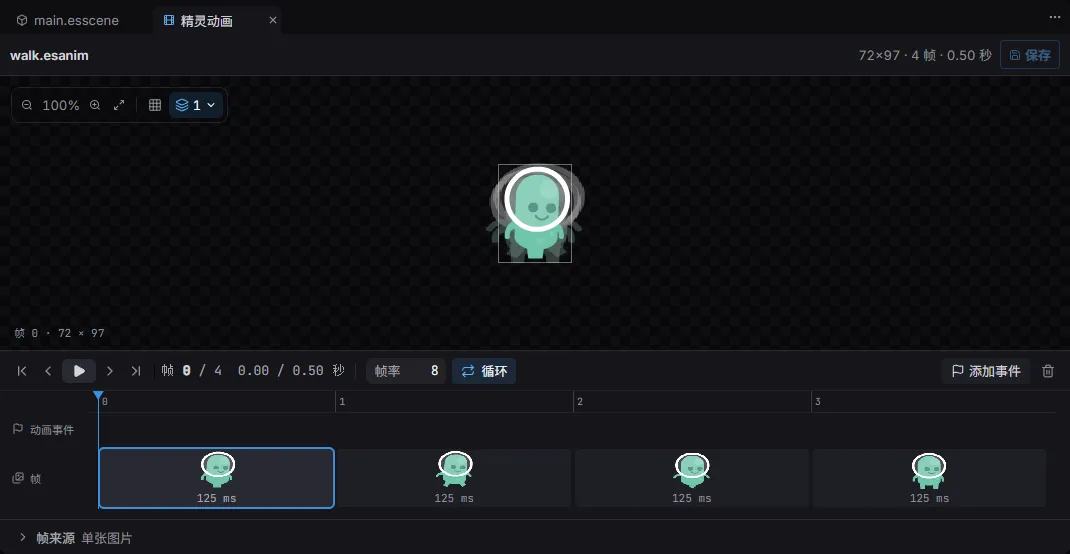
Section titled “在编辑器中创作剪辑”- 在内容浏览器里右键一张精灵表,选创建精灵动画。“精灵动画”面板会打开。在帧来源里调整格宽、格高、边距和间距,点击或拖选格子,把动作的各帧依次加到帧条。如果手头是多张独立图片,多选后右键,选用 N 张图片创建精灵动画。帧条会按文件名排好,
run_2排在run_10前面。 - 点面板内的播放按钮检查动作。拖帧块可以重排,拖右边缘可以改时长。选中一帧后,在细节里可以改它的时长、尺寸、偏移和锚点。重新切片后,帧仍引用原来的格子,越界的帧会标红。
- 点击保存。在内容浏览器里右键刚保存的
.esanim,选创建动画精灵。在世界大纲中选中生成的实体,可见 Sprite 和 Sprite Animator 两个组件,后者的 Clip 已指向这份剪辑。保存场景,点主工具栏的播放按钮看它换帧。编辑时可以打开视口的预览特效查看动画精灵的效果。
 如果脚本已用
registerClip 注册名为 walk 的剪辑,可以在切换动作时写入组件。用编辑器指定的文件播放时,保留 Clip 栏里的资源引用。
import type { SpriteAnimatorData } from 'esengine';
function startWalk(animator: SpriteAnimatorData) { animator.clip = 'walk'; animator.speed = 1.5; animator.playing = true;}| 属性 | 类型 | 默认 | 说明 |
|---|---|---|---|
clip |
asset | '' |
当前片段(一个 anim-clip 资源名)。 |
speed |
number | 1 |
播放速度倍率。 |
playing |
boolean | true |
播放是否在推进。 |
loop |
boolean | true |
组件和剪辑均开启循环时重复播放,否则停在最后一帧。 |
enabled |
boolean | true |
关掉即冻结动画器。 |
finished |
boolean | false |
只读:一次性片段播完时锁存。在 finished 状态抬起 playing 会从第 0 帧重播。 |
currentFrame |
number | 0 |
只读:正在显示的帧索引。 |
frameTimer |
number | 0 |
只读:当前帧已累积的时间。 |
要更精细地控制,SpriteAnimation 资源可跳到指定帧或命名标签,并在运行时注册片段:
import type { SpriteAnimationAPI, SpriteAnimatorData } from 'esengine';
function startAttack(sprites: SpriteAnimationAPI, animator: SpriteAnimatorData) {  sprites.gotoLabel(animator, 'attack', true);}
这段示例要求代码注册的剪辑定义了名为 attack 的帧标签。在进入攻击状态时调用一次。要从指定帧播放,可改用 sprites.gotoFrame(animator, 0, true)。
| 方法 | 说明 |
|---|---|
gotoFrame(animator, index, andPlay?) |
跳到某帧索引(可选是否开始播放)。 |
gotoLabel(animator, label, andPlay?) |
跳到片段里的命名标签。 |
registerClip(clip) |
在运行时注册一个 SpriteAnimClip。 |
getClip(name) |
查找一个已注册的片段。 |
一次更新跨过的事件按播放顺序触发,包括循环边界。较长的时间步会直接跳过完整循环,
每个声明事件在一次更新中最多通知一次,避免积压的声音或攻击事件突然集中补发。
时间没有推进时,不会重复触发初始帧事件。
gotoFrame(animator, index, false) 和 gotoLabel(animator, label, false) 会在下一次动画更新时
显示选中的帧,保持停止,不推进时间也不触发事件。
在帧回调中通过 gotoFrame / gotoLabel 调整播放,不要再次调用 update:
同一动画 API 正在更新时会忽略嵌套更新。
在精灵动画 → 动画事件里,选中一帧,点添加事件,再点该帧的旗标填写名称。例如把脚落地的帧命名为 footstep。游戏初始化时注册一次监听,就能在这个名字出现时播放脚步声。
import { Audio, defineSystem, Res, SpriteAnimation } from 'esengine';
app.addStartupSystem(defineSystem([Res(SpriteAnimation), Res(Audio)], (sprites, audio) => { sprites.onEventGlobal((event) => { if (event.name === 'footstep') audio.playSFX('assets/sfx/step.wav'); });}));| 方法 | 说明 |
|---|---|
onEvent(entity, handler) |
监听某个实体的帧事件。返回一个取消订阅的函数。 |
onEventGlobal(handler) |
监听所有实体的帧事件——回调还会收到实体本身。 |
从 Aseprite 文件导入
Section titled “从 Aseprite 文件导入”把 .aseprite(或 .ase)拖进项目,导入会替你写好产物:合成后的精灵表 .png 落在
它旁边,每个 tag 一个 .esanim —— hero_walk.esanim、hero_jump.esanim ——
带着每帧自己的时长与 tag 声明的播放方向。没有重复次数的 tag 会循环,数着播放次数的
不循环。没有 tag 的文件得到一个覆盖全部帧的剪辑。
合成出来的就是画师看到的那一张:所有他们留着可见的图层,连同各自的混合模式与不透明度, 而被关掉的组里的东西一概不进来。tilemap 图层是从 tileset 画出来的而不是像素,导入会 明确报出来,而不是让它悄悄变成空白。
精灵表的纹理导入设置到达时就是 nearest 过滤 + 关闭压缩 —— 像素画永远想要、
却从来不是默认值的两项 —— 并且格子尺寸已经填好,Sprite 可以直接选一帧。这两项改了
就保持你改的样子;格子则每次导入都重新推导,因为它是源文件的画布尺寸而不是一项偏好。
编辑源文件并保存会原地重新导入:uuid 不变、引用不变、像素是新的。右键 → 重新导入可以随时手动触发。
逐帧尺寸与偏移
Section titled “逐帧尺寸与偏移”精灵表的格子都一样大,所以整段剪辑共用一个 Sprite.size 是对的。多张独立
图片不是:96×64 的攻击帧和 48×96 的待机帧按同一个尺寸画,两个都是错的。
勾上逐帧尺寸,播放期间 Sprite.size 就归剪辑管——每帧按自己的自然尺寸
(纹理像素,或所在格子)绘制,也可以给某帧写一个 size 覆盖。
这同时解锁了偏移。偏移把某帧的画面挪开,单位与尺寸相同,加载时被折进 该帧的锚点——所以下游没有任何一层需要认识这个字段。用单位而不是直接改锚点 来表达位移,正是关键:同一个偏移在任意尺寸的帧上都是同样的视觉位移, 归一化的锚点做不到这点。在视口里拖动这一帧即可设定,也可以在检视器里输入。
// step.esanim —— 三张尺寸不同的图片,其中一张往右挪{ "version": "1.5", "fps": 6, "frameSizing": "frame", "pivot": { "x": 0.5, "y": 0 }, "frames": [ { "texture": "@uuid:…" }, { "texture": "@uuid:…", "offset": { "x": 20, "y": 0 } }, { "texture": "@uuid:…", "duration": 0.35 } ]}两者都没声明的剪辑会原封不动地保留实体自己设的 Sprite.size,所以在这个能力
出现之前写的剪辑播放起来完全一样。取消勾选会清除该模式以及所有逐帧尺寸与偏移,
回到这种「不插手」的行为。
锚点就是精灵的落点、旋转与缩放中心——也就是 Sprite.pivot,在帧内归一化,
(0,0) 为左下角、(0.5,0.5) 为居中。当画面在格子里逐帧位移时,只有一个
实体级锚点会让角色跟着滑来滑去;逐帧设锚点则能把必须钉住的部位钉住——
脚踩在地面上、手握在武器上。
在精灵动画面板的预览条勾上锚点,当前帧上会出现一个十字准星:拖动它 (或在旁边直接输入 X / Y)即可为该帧设锚点。准星的辅助线横贯整个预览台, 配合洋葱皮就能把每一帧的脚与相邻帧对齐。单独设过锚点的帧在帧条上带一个 琥珀色圆点,× 清除该覆盖、让此帧回落到剪辑锚点——剪辑锚点在检视器里 就是默认锚点。
解析顺序:帧自己的锚点 → 剪辑锚点 → 居中。完全没有声明锚点的剪辑会
原封不动地保留实体自己设的 Sprite.pivot,所以在你勾上这个开关之前,
老项目一律不受影响;取消勾选会清除剪辑锚点和所有逐帧覆盖,回到这种
「不插手」的行为。
// walk.esanim —— 整段剪辑站在脚上,其中一帧向后仰{ "version": "1.4", "fps": 10, "pivot": { "x": 0.5, "y": 0 }, "frames": [ { "cell": 0 }, { "cell": 1, "pivot": { "x": 0.47, "y": 0 } } ]}锚点只在剪辑播放某一帧时归剪辑管:Transform 或补间照常移动实体,互不干扰。
用代码创建剪辑
Section titled “用代码创建剪辑”.esanim 文档就是普通数据,所以剪辑也可以在运行时构建:createAnimClip 建一个
按网格切片的剪辑,追加 { cell } 帧,parseAnimClipData 把它解析成运行时的
SpriteAnimClip,再用 registerClip 注册,任何 SpriteAnimator 都能用这个名字:
import {  defineSystem, Res, Assets, SpriteAnimation,  createAnimClip, parseAnimClipData,} from 'esengine';
const registerRun = defineSystem([Res(Assets), Res(SpriteAnimation)], async (assets, sprites) => {  const tex = await assets.loadTexture('assets/textures/run-sheet.png');
  // A 32×32 grid over the sheet; frames reference grid cells (row-major).  const data = createAnimClip('assets/textures/run-sheet.png', 32, 32, tex.width, tex.height);  data.fps = 10;  for (let cell = 0; cell < 6; cell++) data.frames.push({ cell });
const handles = new Map([['assets/textures/run-sheet.png', tex.handle]]); sprites.registerClip(parseAnimClipData('run', data, handles)); // Any SpriteAnimator can now set clip = 'run'.});| 辅助函数 | 说明 |
|---|---|
createAnimClip(texture, cellWidth, cellHeight, pageWidth, pageHeight) |
一个全新的按网格切片的 AnimClipAssetData(fps 12、loop: true、边距/间距 0、暂无帧)。 |
createAnimClipFromTextures(textures) |
一个全新的逐帧贴图剪辑——没有精灵表,且一开始就接管尺寸。 |
parseAnimClipData(name, data, textureHandles, textureSizes?) |
把资产数据解析成运行时 SpriteAnimClip——每帧得到纹理句柄、UV 窗口,以及(剪辑接管尺寸时)它的绘制尺寸。传 textureSizes 好让逐帧贴图有自然尺寸可回落。 |
parseAnimClipAsset(json) / serializeAnimClip(data) |
解析 / 写出 .esanim JSON 文档(两者可往返)。 |
animClipCellRect(sheet, cell) / animClipCellUv(sheet, cell) |
网格格子的像素矩形 / UV 窗口——即该帧 Sprite 显示的内容。 |
animClipFramePivot(data, frame, size?) |
该帧实际渲染用的锚点——帧自己的 → 剪辑的 → 居中;给了 size 时把该帧的偏移折进去。剪辑没有声明锚点时返回 null(表示不要动 Sprite.pivot)。 |
animClipDrivesPivot(data) |
该剪辑是否声明了锚点。 |
animClipFrameSize(data, frame, natural?) |
该帧的绘制尺寸——帧自己的 → 你传入的自然尺寸。剪辑不接管尺寸时返回 null(表示不要动 Sprite.size)。 |
animClipDrivesSize(data) |
该剪辑是否接管 Sprite.size——直接设定,或由任一帧的尺寸/偏移隐含。 |
用状态机驱动剪辑——零代码
Section titled “用状态机驱动剪辑——零代码”FSM/BT 内置以数据驱动翻页动画。动作的可选参数
携带剪辑,所以 idle/run/attack 切换是纯 .esfsm 数据,画在现有状态机画布上:
| 名称 | 类型 | 说明 |
|---|---|---|
spriteAnim.play |
动作 | 播放。带剪辑参数时切换到该剪辑(回卷到第 0 帧)。可安全放在 onUpdate——同剪辑播放中为空操作。 |
spriteAnim.restart |
动作 | 无条件回卷 + 播放(中途重触发一次性动画)。 |
spriteAnim.stop |
动作 | 暂停播放。 |
spriteAnim.finished |
条件 | 一次性剪辑播完后为真——onEnter: spriteAnim.play + spriteAnim.finished 过渡即是自包含的攻击状态。 |
补间(Tween)
Section titled “补间(Tween)”Tween 资源在一段时长内把属性从一个值插值到另一个值。to(entity, target, from, to, duration, options?) 返回一个句柄。下面的函数可在按钮按下时调用一次。
import { EasingType, LoopMode, TweenTarget, type Entity, type TweenAPI } from 'esengine';
function moveLogo(entity: Entity, tween: TweenAPI) { return tween.to(entity, TweenTarget.PositionX, 0, 200, 1, { easing: EasingType.EaseInOutQuad, delay: 0.2, loop: LoopMode.PingPong, loopCount: 3, });}TweenTarget 选择要驱动的属性:
| 分组 | 取值 |
|---|---|
| 位置 | PositionX、PositionY、PositionZ |
| 缩放 | ScaleX、ScaleY |
| 旋转 | RotationZ |
| 颜色 | ColorR、ColorG、ColorB、ColorA |
| 尺寸 | SizeX、SizeY |
| 相机 | CameraOrthoSize |
| 选项 | 类型 | 默认 | 说明 |
|---|---|---|---|
easing |
EasingType |
Linear |
缓动曲线(见下)。 |
delay |
number | 0 |
开始前等待的秒数。 |
loop |
LoopMode |
None |
None / Restart / PingPong。 |
loopCount |
number | 0 |
循环次数;-1 = 永远。 |
EasingType 覆盖 Linear、quad/cubic/quart/quint/sine/expo/circ/back/elastic
系列(EaseIn* / EaseOut* / EaseInOut*)、bounce 系列(EaseInBounce、
EaseOutBounce、EaseInOutBounce)、Smoothstep 与 Smootherstep、Step 和
CubicBezier——自定义贝塞尔用句柄的 .bezier(p1x, p1y, p2x, p2y)。
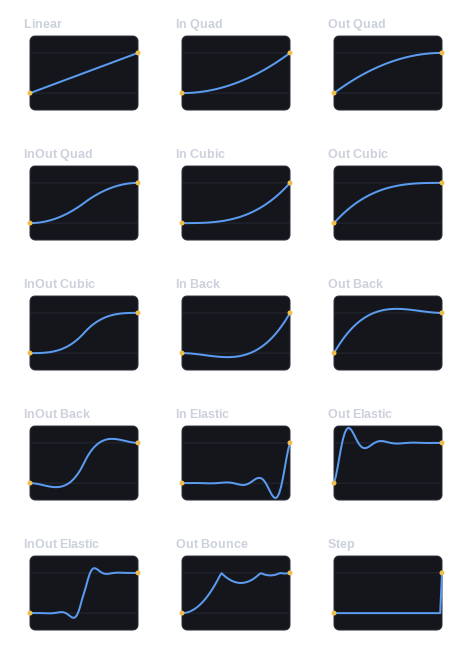
每条缓动曲线(进度 t 从左到右,缓动后的值从下到上)——这就是引擎的精确曲线。Back 和 Elastic 会冲出 0–1 区间;Step 一直保持到末尾才跳变。
返回的 TweenHandle 可链式串接并控制播放:
// Chain: run one after another (a squash-and-stretch pop).tween.to(e, TweenTarget.ScaleX, 1, 1.4, 0.15)  .then(tween.to(e, TweenTarget.ScaleX, 1.4, 1, 0.15))  .bezier(0.2, 0, 0, 1);
tween.parallel([...]);      // run several at once (a group)tween.sequence([...]);      // run tween factories in ordertween.delay(0.5);           // a timed gap
tween.cancel(handle); // stop onetween.cancelAll(entity); // stop everything on an entity| 方法 | 说明 |
|---|---|
to(entity, target, from, to, duration, opts?) |
补间一个组件属性;返回 TweenHandle。 |
value(from, to, duration, cb, opts?) |
补间一个普通数值,每帧交给 cb。 |
parallel(tweens) |
把多个补间作为一组同时运行。 |
sequence(factories) |
依次运行补间工厂。 |
delay(seconds) |
一段空的计时间隔(用于序列)。 |
cancel(handle) / cancelAll(entity) |
停止一个补间,或某实体上的全部。 |
TweenHandle 有 .then(next)、.bezier(...)、.pause()、.resume() 和 .cancel()。
tween.parallel 返回 TweenGroup,tween.sequence 返回 TweenSequence——它们是
覆盖全体成员的父级句柄。两者都有 state(一个 TweenState)、会扇出到每个成员的
pause() / resume() / cancel(),以及 onComplete(cb):
const popX = tween.to(e, TweenTarget.ScaleX, 1, 1.3, 0.2);const popY = tween.to(e, TweenTarget.ScaleY, 1, 1.3, 0.2);tween.parallel([popX, popY]).onComplete(() => spawnSparkles());
tween.sequence([ () => tween.to(e, TweenTarget.PositionY, 0, 60, 0.3), () => tween.delay(0.2), () => tween.to(e, TweenTarget.PositionY, 60, 0, 0.3),]).onComplete(() => landDust());组和序列一定要通过 Tween 资源创建——资源会把它们登记进内部轮询器
(TweenCompositionManager),onComplete 的触发和序列推进到下一个工厂都靠它。
手写 new TweenGroup(...) 不会被任何人轮询。
tween.value(...) 和 tween.delay(...) 返回 ValueTweenHandle——同一套控制面
(state、.pause() / .resume() / .cancel()、.bezier(...)),外加
.then(next):可以串接另一个数值补间,或任何可暂停/恢复的东西(一个组、一个序列)。
TweenHandle.then 同样接受 ValueTweenHandle,所以属性补间和数值补间可以在一条链里
自由混用。
优先用简写辅助(tween.parallel / tween.sequence / tween.delay / 句柄的
.then);这些类就是那些调用返回的东西——只有当你要存下句柄、稍后暂停/取消/观察
组合时,才需要点名 TweenGroup / TweenSequence / ValueTweenHandle。
让初始状态播起来
Section titled “让初始状态播起来”-
先准备一个确实有动作的剪辑。用上面的序列器示例,保存带有两个不同位置关键帧的
assets/Logo.estimeline。也可以准备一段有多帧的精灵动画,例如assets/Walk.esanim。 -
在内容浏览器 → 添加 → 新建动画控制器创建
.esanimator。点图上的 Idle 状态,在右侧把类型从无改为剪辑。新建控制器只有这一个初始状态,验证播放时无需创建转移或参数。 -
在 0.112.0 中,剪辑栏是文本框。输入实际项目路径,例如
assets/Logo.estimeline,按 Tab 确认;播放器选时间轴。如果用.esanim,填它自己的路径,播放器选精灵表。点控制器面板的保存。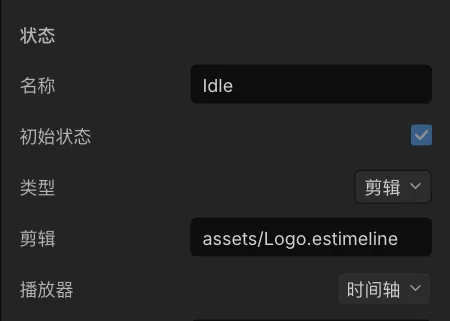
-
在世界大纲选中要运动的物体,在细节 → 添加组件中添加 Animator,在 Controller 栏选刚保存的
.esanimator。在包含精灵控制器修复的版本中,把 Animator 加到带 Sprite 的实体上即可播放并显示.esanim。如果实体已带 Sprite Animator,控制器会使用这个播放器。 -
保存场景,点主工具栏的播放按钮,看场景里的物体是否开始移动或换帧。点状态图上的节点只会打开它的属性。这个例子用控制器播放属性动画;要编排显隐、声音和镜头,请用序列器和 Timeline Player。
播完自动切到下一段
Section titled “播完自动切到下一段”例如开场要先播 Nexon,再播 Wizet。不需要参数条件。节点名前的绿色三角表示初始状态。只要场景实体上的 Animator → Controller 引用这份控制器,运行时就会进入初始状态。
- 选中从
Nexon到Wizet的连线。如果线上写着 ⚡ toWz,点右侧转换 → 条件里toWz这一行最右侧的 ×,再勾上播完再转。参数列表里的toWz可以保留。如果保留线上的触发器条件,运行时还需要对这个实体调用anim.setTrigger(entity, 'toWz')。 - 让第一段只播一次。在 0.112.0 里直接改剪辑资源。如果
Nexon播的是.estimeline,双击该文件,在序列器点剪辑设置图标,在弹窗的循环一行选单次并保存;如果播的是.esanim,在精灵动画里关闭循环并保存。含状态播放设置修复的版本也可以选中Nexon节点,把循环模式改为单次。 - 保存控制器和场景,点主工具栏的播放按钮。**条件为空且勾选“播完再转”**时,第一段播到结尾才切换。条件为空且没有勾选时,运行的第一个更新就会切换,可能看不到首段。循环播放的首段会一直等下去。
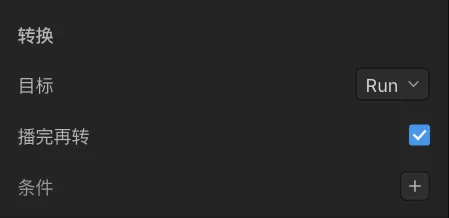
第一段从头就没画面? 点初始状态节点,核对剪辑及播放器。节点显示的 @uuid:… 是项目资源引用。单凭这串字符无法知道它是时间轴还是精灵剪辑。再回世界大纲检查要显示动画的实体已经指定 Animator → Controller。把 Animator 加在要显示动画的 Sprite 实体上。控制器可以在没有 Sprite 的实体上推进状态和发送帧事件,画面由同一实体上的 Sprite 显示。如果使用 0.112.0,按上面的旧版步骤保留播放器并加载两段剪辑。
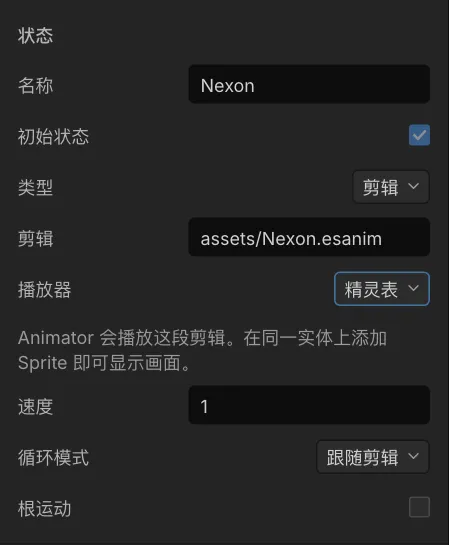
按参数切换动作
Section titled “按参数切换动作”- 点控制器顶部的 + 状态,在右侧把新状态命名为
Run,给它指定第二段可见的剪辑。鼠标移到Idle节点,按住右边缘出现的连接点,拖到Run节点。线上会出现始终。这时两个状态之间已经有一条无条件转换。 - 在右侧参数标题旁点 +,把新参数命名为
speed,保留浮点类型。点连接线上的始终,在右侧转换 → 条件旁点 +。选择参数speed,把运算设为>,数值填0。0.112.0 会默认显示 ⚡,需要手动改为>才会比较速度。 - 保存控制器和场景。游戏运行时,在这个实体上调用
anim.setFloat(entity, 'speed', 1),它会从Idle切换到Run。若希望速度降为零时回到待机,还需从Run拖回Idle,设置反向条件。
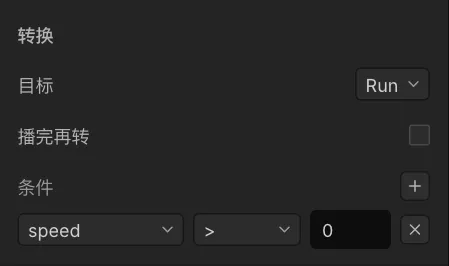
下面是一张完成的角色状态图,其中移动和跳跃各有自己的条件。代码通过 AnimatorController 设置参数。
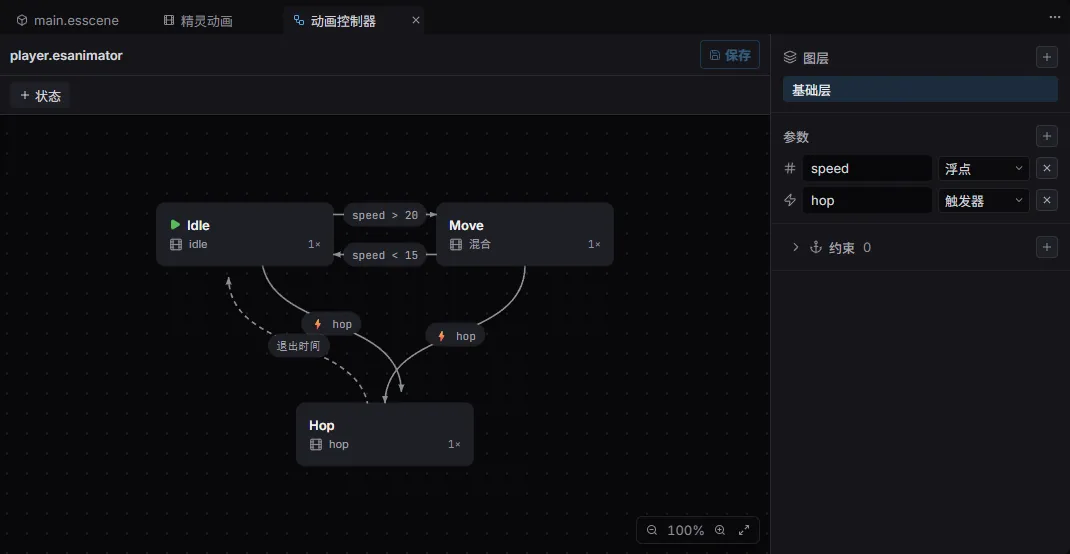
import type { AnimatorControllerAPI, Entity } from 'esengine';
function updateSpeed(anim: AnimatorControllerAPI, entity: Entity, speed: number) {  anim.setFloat(entity, 'speed', speed);}
function onJumpPressed(anim: AnimatorControllerAPI, entity: Entity) {  anim.setTrigger(entity, 'hop');}
Animator 字段 |
类型 | 默认 | 说明 |
|---|---|---|---|
controller |
string | '' |
一个 .esanimator 资产引用(编辑器写入的),或代码里传给 registerController 的名字。 |
avatar |
string | '' |
一个 .esavatar 资产,说明这个骨架如何称呼片段所指名的关节(见层、遮罩与 IK)。 |
currentState |
string | '' |
基础层的活动状态;嵌套状态机时是 / 分隔的路径(从控制器的初始状态种入)。 |
layerStates |
string[] | [] |
基础层之上每一层的活动状态,按层顺序排列(基础层的在 currentState 里)。 |
enabled |
boolean | true |
关掉即冻结状态机。 |
AnimatorController 方法 |
说明 |
|---|---|
setFloat(entity, name, value) |
设置 float 参数(混合 / 转移条件)。 |
setBool(entity, name, value) |
设置 bool 参数。 |
setTrigger(entity, name) |
触发一次性 trigger。 |
resetTrigger(entity, name) |
在被消费前清除一个 trigger。 |
getFloat(entity, name) / getBool(entity, name) |
读回一个参数。 |
状态的运动可以是精灵片段、Spine 动画,或
时间线片段(蒙皮 3D 骨架就是这样播的),所以一套状态机就能
管一整个角色。转移还可以带 duration(秒),从离开的状态交叉淡入进入的状态;只有两端运动都能被采样时才生效,
精灵图集是直接切换,因为两张图之间没有「半途」可言。
参数有三种类型(AnimatorParamType):'float'、'bool'、'trigger'。条件用
gt / lt / eq / neq 比较数值(带 value),用 true / false 测试 bool,
trigger 触发一次即被消费。没有单独的 int 类型——整数走 float 参数配合
eq / neq。
连招与输入缓冲
Section titled “连招与输入缓冲”连招是一条只能在剪辑的某一段里走的转移。把这一段在剪辑上声明成一个
窗口(带 duration 的 customEvent,这里叫 combo),再给转移加一个
window 条件,用 param 写窗口名:
{ "to": "Attack2", "conditions": [ { "param": "attack", "op": "trigger" }, { "param": "combo", "op": "window" }] }当正在离开的状态在这一步覆盖的时间里打开着这个窗口时,条件成立,所以比一帧还短的连招窗口 也不会被跳过。
trigger 会一直保持到某条转移用掉它。对攻击来说这两头都不对:比窗口稍早的按键应该还能接上,
而起手时乱按的按键不应该在这一刀结束的瞬间又打出一刀。给 trigger 参数加上 buffer
(动画器时间,秒),按键就只被记住这么久,过期就丢掉:
{ "name": "attack", "type": "trigger", "buffer": 0.25 }再按一次会重新开始计时。buffer 为 0 表示只在下一次更新里有效。在动画器编辑器里,buffer 是
trigger 参数旁边的数字;运算选「窗口内」的条件,填的是窗口名而不是参数。
从任意状态发出的转移会先于连招被检查。所以不要把攻击 trigger 放在任意状态转移里,而是放在 允许起手的那些状态上。
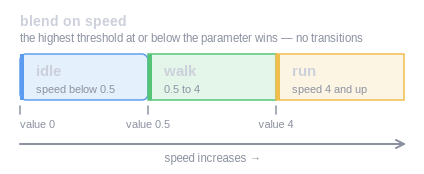
一维 blend:float 参数挑出「阈值 ≤ 它」中最高的那个片段——这里随 speed 上升在 idle / walk / run 之间切换,彼此不做过渡。
状态可以携带一个 1D blend 来代替单个片段:由一个 float 参数在
AnimatorBlendThreshold 档位之间做选择。对精灵片段(一次只播一个)来说,这是
按阈值的选择——value 不超过参数值的档位中取最大者(低于所有档位时播第一个)。每个档位是 { value, clip, speed?, loop? };档位级的
speed / loop 覆盖状态自己的。选择每帧重算,所以 speed 参数上升时
idle→walk→run 无需任何转移:
import { defineSystem, Res, AnimatorController, type AnimatorControllerDef } from 'esengine';
const movement: AnimatorControllerDef = {  parameters: [{ name: 'speed', type: 'float', default: 0 }],  initialState: 'move',  states: [{    name: 'move',    blend: {      parameter: 'speed',      thresholds: [        { value: 0,   clip: 'idle' },        { value: 0.5, clip: 'walk' },        { value: 4,   clip: 'run', speed: 1.2 },      ],    },    transitions: [],  }],};
const setup = defineSystem([Res(AnimatorController)], (anim) => {  anim.registerController('movement', movement);});
纯函数 selectBlendClip(blend, value) 返回某个值会选中的档位——方便做工具或测试。
对可采样的运动(驱动骨架或任意组件字段的时间线片段),blend 不再「挑一个」,而是把参数两侧的档位混合起来,
并且按共同的相位而不是共同的秒数对齐,所以 2 秒的待机和 0.6 秒的跑步脚步不会打滑。写法是用 motion
代替单一类型字段:{ kind: 'blend1d', parameter, thresholds: [{ value, motion }] },档位的运动本身还可以是另一个 blend。
会转向的移动用 blend2d,把档位放在两个参数张成的平面上——
{ kind: 'blend2d', parameterX, parameterY, points: [{ position: { x, y }, motion }] }——
并混合采样点周围的各点(采样点正落在某个片段上就只播它;落在凸包外则取最近的边)。状态检查器的类型选择里有
无 / 片段 / 1D 混合 / 2D 混合,不必手改文件。
骨骼角色的状态可以改为携带 spine 运动(AnimatorSpineMotion,
{ animation, loop? }):进入时控制器设置该 Spine
动画(loop 默认 true),轨道播放与混合交给 Spine 运行时——完全不碰
SpriteAnimator。状态互斥:clip、blend、spine、motion(通用写法:任一已注册类型 sprite / timeline,或它们之上的 blend1d / blend2d)、stateMachine 五者取一。
携带 stateMachine(AnimatorSubMachine)的状态是一个容器:它自己不播任何运动。
进入时状态机下钻到子机的 initialState;容器自己的 transitions 是退出边,
从其内部的每个叶子状态求值。子机可以声明自己的 anyStateTransitions,对它的所有
子状态生效。Animator.currentState 保存完整的 / 分隔路径(STATE_PATH_SEP),
例如 locomotion/run:
import { defineSystem, Res, AnimatorController, type AnimatorControllerDef } from 'esengine';
const player: AnimatorControllerDef = {  parameters: [    { name: 'speed', type: 'float', default: 0 },    { name: 'jump', type: 'trigger' },  ],  initialState: 'locomotion',  states: [    {      name: 'locomotion',                    // container: no motion of its own      stateMachine: {        initialState: 'idle',        states: [          { name: 'idle', clip: 'idle', transitions: [            { to: 'run', conditions: [{ param: 'speed', op: 'gt', value: 0.1 }] },          ] },          { name: 'run', clip: 'run', transitions: [            { to: 'idle', conditions: [{ param: 'speed', op: 'lt', value: 0.1 }] },          ] },        ],      },      // Exit edges — leave the whole machine from idle OR run.      transitions: [{ to: 'jump', conditions: [{ param: 'jump', op: 'trigger' }] }],    },    { name: 'jump', clip: 'jump', loop: false, transitions: [      { to: 'locomotion', conditions: [], hasExitTime: true },   // back in at idle    ] },  ],};
const setup = defineSystem([Res(AnimatorController)], (anim) => {  anim.registerController('player', player);});
进入 locomotion 会落在 locomotion/idle;jump 触发器从任一叶子退出;一次性的 jump
片段播完后,hasExitTime 从容器的初始状态重新进入。转移优先级从高到低:顶层
any-state → 各层子机的 any-state(由外向内)→ 叶子自己的转移 → 容器退出边(由内向外)。
路径机制以纯函数形式暴露(AnimatorScope 是顶层控制器和每个子机共享的形状):
import { enterStatePath, leafStateOf, evaluateAnimatorPath } from 'esengine';
enterStatePath(player, 'locomotion'); // ['locomotion', 'idle']leafStateOf(player, 'locomotion/run')?.clip; // 'run'evaluateAnimatorPath(player, 'locomotion/idle', { speed: 3 }, new Set());// → { nextPath: 'locomotion/run', consumedTriggers: [] }| 辅助函数 | 说明 |
|---|---|
enterStatePath(scope, name) |
从某状态下钻到具体叶子;返回路径分段。 |
leafStateOf(def, path) |
路径的承载运动的叶子状态,或 null。 |
evaluateAnimatorPath(def, path, params, triggers, clipFinished?) |
对路径做一步纯求值 → { nextPath, consumedTriggers }。 |
STATE_PATH_SEP |
路径分隔符,'/'。 |
层、遮罩与 IK
Section titled “层、遮罩与 IK”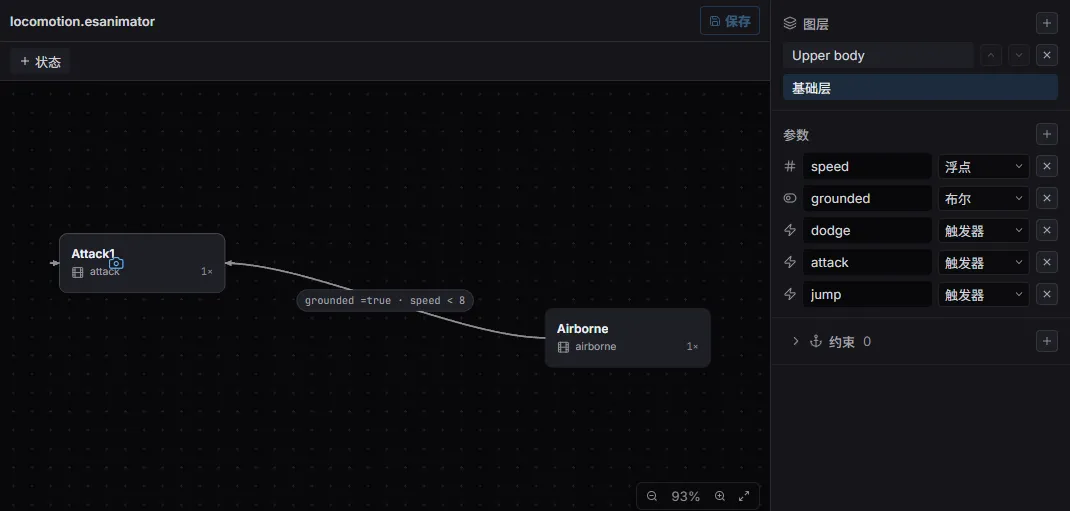
第三人称示例的动画控制器。右上角的图层叠在基础层之上,各有自己的权重和遮罩;下面的参数驱动状态转移。
一台状态机只能说角色在跑或者在挥手,不能同时说两件事。控制器可以在基础状态机之上带层:每一层是自己的状态机, 有自己的时钟、转移和活动状态,实体最终是整叠层合成后的结果,只写一次。层按顺序合成,调换两层就是另一个角色。
// 在 .esanimator 里,与 "states" 并列"layers": [{ "name": "Upper body", "weight": 1, // 0 不动下面的层,1 表示本层完整生效 "blend": "override", // 或 "additive":叠加片段相对其首帧的偏离 "mask": { "paths": ["Spine"] }, // 本层可写的关节(按 childPath),每条代表它下面的整棵子树 "initialState": "Rest", "states": [ /* ... */ ]}]mask 就是一组片段本来用来指名所动画对象的 childPath。没有 mask 就写整个骨架;paths 为空数组则什么也不写。编辑器里,
图层的 限定到遮罩 把路径列成一个数组,和 Unreal 的 Details 列出混合遮罩分支一样:每个元素是从当前场景里播放这个控制器
的骨架上选的一个关节,包含它的整个分支;场景里没有这样的骨架时,就手动输入路径。
根运动只属于基础层,触发器是所有层都会被告知的同一个事件。编辑器里用层栏切换画布编辑哪一台状态机。
控制器的 ik 列表让姿态去够片段不知道的东西:two-bone 把肢体末端(tip,按 childPath 指名的关节)放到 target 上,
可选 pole 决定朝哪边弯;look-at 让某个关节自己的 axis 转向目标。两者都有 weight,并可由一个 float parameter 淡入淡出。
IK 属于控制器而不是某一层,在层叠加的结果上只运行一次。
foot-plant 让脚踩在地面上。它只要 tip,不要目标:从片段放脚的位置向下做 3D 物理射线检测,
再弯曲腿让脚落在检测到的地面上,并保留片段给的抬脚高度,所以走路还是走路。pelvis 指定一个
可以降低的关节,让腿够得到较低的那只脚;align: false 让脚不贴合坡面;reach 是搜索距离,
smooth 是落到新高度所用的秒数,layers 是算作地面的物理层。角色自身有碰撞体时要设置 layers,
否则射线会停在它自己身上。骨架应当脚在高度 0、根节点站在地面上。foot-plant 先于其他约束运行,
游戏里没有物理时它不改动片段。
Avatar。 片段按导出者起的名字指名关节,所以两个人绑的两个角色互相用不了对方的片段。.esavatar(添加 → 新建骨架映射)是骨架自己对这些名字的翻译,
并记录它的绑定姿态;控制器的 avatar 指明它的片段是对着哪个 avatar 做的,Animator 的 avatar 字段填这个骨架自己的。
这样一个控制器就能驱动骨骼名字不同、绑定姿态不同的角色,根运动也会按各自骨架应走的距离缩放。
剪辑可以给自己内部的时刻命名。.estimeline 里的 customEvent 轨道携带
{ time, name, payload },动画器在跨过该时刻的那一帧报告它——而不是正好落在
它上面的那一帧,固定步长根本不会正好落上去。事件走 AnimatorEvent 总线:
import {  defineSystem, EventReader, GetWorld, Res,  AnimatorEvent, Particle, resolveChildEntity,} from 'esengine';
const footsteps = defineSystem( [EventReader(AnimatorEvent), GetWorld(), Res(Particle)], (events, world, particles) => { for (const event of events) { if (event.name !== 'footstep') continue; const dust = resolveChildEntity(world, event.entity, 'FootDust'); if (dust !== null) particles.play(dust); } }, { name: 'FootstepSystem' },);| 字段 | 说明 |
|---|---|
entity |
被播放动画的实体——事情发生在谁身上。 |
name |
剪辑声明的事件名。 |
value |
数值负载(payload.value);剪辑没写时为 0。 |
text |
字符串负载(payload.text);剪辑没写时为空串。 |
动画器给出的承诺:
- 事件按一步覆盖的区间
(上一时刻, 当前时刻]触发,所以再长的一帧也不会跨过去 漏掉,也不会为同一次跨越报两次。 - 循环回绕算两个区间——本圈的尾巴,再加下一圈的开头——所以贴着两端的事件每圈 正好触发一次。
- 一步内跨过多个事件,按剪辑声明的顺序触发。
- 交叉淡化期间只有正在进入的状态报告事件。正在淡出的那个仍在走时钟,但什么都 不说——所以被闪避打断的攻击不会继续把伤害判定打出来。
动画器不调用任何粒子、音频或玩法代码:它只陈述事件,由拥有这些东西的系统来回应。
窗口:持续一段时间的事件
Section titled “窗口:持续一段时间的事件”有些节拍是一段而不是一刻:攻击的有效帧、一刀里可以接下一招的那一段、闪避的无敌时间。
给 customEvent 加上 duration(剪辑时间,秒),它就是一个窗口,在
[time, time + duration) 内打开。它仍然会在打开处往总线发一次事件;多出来的是一个
玩法每帧都可以问的状态:
{ "time": 0.18, "duration": 0.12, "name": "attack-active", "payload": {} }const animator = app.getResource(AnimatorController);const active = animator.openWindow(entity, 'attack-active'); // 关着时为 nullfor (const w of animator.windowsOf(entity)) console.log(w.name, w.id);- 只要一步覆盖到窗口的任何一部分,这一帧就报告它打开,所以比一帧还短的窗口,在扫过它 的那一帧也是打开的。只碰到它结束边界的一步不会打开它。
- 和事件一样,只有正在播放的状态持有窗口:窗口开着时离开这个剪辑(包括交叉淡化),它在 那一帧就关上。等一个「结束」事件的玩法逻辑,碰上被打断、永远到不了结尾的剪辑会卡住; 窗口不会。
- 每次打开都有自己的
id,开着期间不变。窗口首尾相接的两次攻击是两次打开,循环剪辑的 每一圈也是。
状态速度跟随参数
Section titled “状态速度跟随参数”状态的播放速度可以跟随一个浮点参数,这样奔跑片段就能跟上角色的移动速度:
{ "name": "Run", "motion": { "kind": "timeline", "clip": "run.estimeline", "loop": true }, "speedParameter": "MoveSpeed", "transitions": []}状态的时钟每帧前进 dt × MoveSpeed:2 就是两倍速,0 就停在当前姿势。它缩放的是状态的时钟,所以不论动作是精灵片段、时间线还是混合都生效。参数不存在时按正常速度播放。
一段动画如果动的是它被播放在其上的那个实体,它就不是在摆骨架的姿势——它是在说角色 往哪走。这件事由状态声明:
{ "name": "Dodge", "motion": { "kind": "timeline", "clip": "dodge.estimeline", "loop": false }, "rootMotion": true, "transitions": [{ "to": "Idle", "conditions": [], "hasExitTime": true }]}动画器于是把该根轨道的 position 与 rotation 排除在姿势之外——剪辑永远不会自己
移动实体——并把它请求的位移发布到实体的 AnimatorRootMotion 组件上:
| 字段 | 说明 |
|---|---|
enabled |
创作项:是否发布这个请求。 |
active |
本帧是否有声明了根运动的状态在驱动角色。 |
deltaPosition |
请求的位移,世界空间。 |
deltaRotation |
请求的转向,角色自身坐标系。 |
deltaTime |
这两个增量覆盖的秒数。 |
deltaTime 与增量一起给出,是因为动画器跑在帧时钟上,而角色控制器通常跑在固定步长
上:请用这一对算出速率。直接把位移加上去的消费者,会在有两个固定步的帧里走两倍,在
没有固定步的帧里一步不走。
判断依据请读 active,而不是「增量是否非零」——闪避中间有静止的一瞬,摇杆不能在那
一刻把控制权抢回去。实体上没有 AnimatorRootMotion 组件时,该状态依然拒绝去摆角色
自身的 transform,剪辑只是原地播放。