
项目设置
用 Ctrl / ⌘ + , 或活动栏的齿轮打开设置。窗口有两个标签页,编辑器和项目,每个标签页是一份简短的 页面列表。顶部的搜索能找到任何一页上的设置。
- 编辑器 — 属于你本人,保存在这台机器上:
- 常规 — 外观(语言、强调色、界面字体、UI 缩放)、性能、控制台,以及渲染后端。
- 视口 — 网格、吸附和变换 gizmo。
- 快捷键 — 下面每个快捷键都能在这里重绑。
- 工具与 AI — 外部脚本编辑器 / 图片编辑器 / 浏览器,以及是否允许 AI 代理通过 MCP 连接、能否修改项目。
- 项目 — 存进
project.esproject,谁打开这个项目都共用:- 游戏 — 显示(项目设计分辨率:播种新 Canvas,驱动任意场景的设备预览;项目级的屏幕方向:
所有导出目标都遵循它,留空则从设计分辨率的宽高比推导;相机适配:主相机如何在无 UI Canvas
的情况下按设计分辨率缩放,
无=关闭;以及渲染分辨率:场景按屏幕大小、设计分辨率还是它的整数倍 绘制,再缩放到屏幕)、UI(控件主题,深色 / 浅色,与逐角色的主题颜色 覆盖,在编辑器、Play 和所有导出里一致生效——见 UI 控件——主题)、 音频、Spine 和运行时(引擎的调参,见下文)。 - 渲染 — 最多三十二个命名排序层,填充检视器里的层下拉,以及其中哪些参与 Y 轴排序。
名字只是建议,不是上限:渲染组件的
layer照样接受名单以外的数字。画质档位和项目环境也在这里,还有关于交付的选择:后台编译着色器、在启动页后面预热,以及只绘制会变化的帧 (见画质档位)。 在渲染调度中可为原生构建和跨源隔离网页开启独立渲染线程,也可为支持独立计算队列的原生 Metal 设备开启显卡异步计算。两项默认关闭。可在本机浏览器预览中验证网页渲染线程。 - 物理 — 启用、重力、十六个碰撞层名字和一个 16×16 碰撞矩阵,以及解算器调参(固定时间步、 子步、接触 Hz/阻尼/推出速度、允许睡眠、连续碰撞)。见 物理。
- 构建与模块 — 每目标的打包元数据(微信 AppID、桌面应用 id / 产品名、启动页、成就)和项目包含的
引擎模块,以及 Web 构建的允许连接的服务器——页面可以连接的服务器(
wss://play.example.com)。不写时, 页面的内容安全策略只允许连接它自己的来源。 - 配置表 — 可选的 Luban(策划在 Excel 里配表,编辑器生成游戏读取的 JSON 和 TypeScript)和
Protobuf(用
.proto文件描述的消息会生成 TypeScript 类型和紧凑的二进制编解码)工具。两者默认关闭: 关闭时编辑器不检测也不下载任何东西;打开后会检查工具是否已安装(下载前会先问你),并保持生成的代码是最新的。
- 游戏 — 显示(项目设计分辨率:播种新 Canvas,驱动任意场景的设备预览;项目级的屏幕方向:
所有导出目标都遵循它,留空则从设计分辨率的宽高比推导;相机适配:主相机如何在无 UI Canvas
的情况下按设计分辨率缩放,
设一次就不再动的设置——屏幕预设、解算器调参、主题的各个颜色、模块开关、你自己的 AI 提供方接口——收在 页面的高级折叠下,这样页面主体就是大家真正会碰的东西。
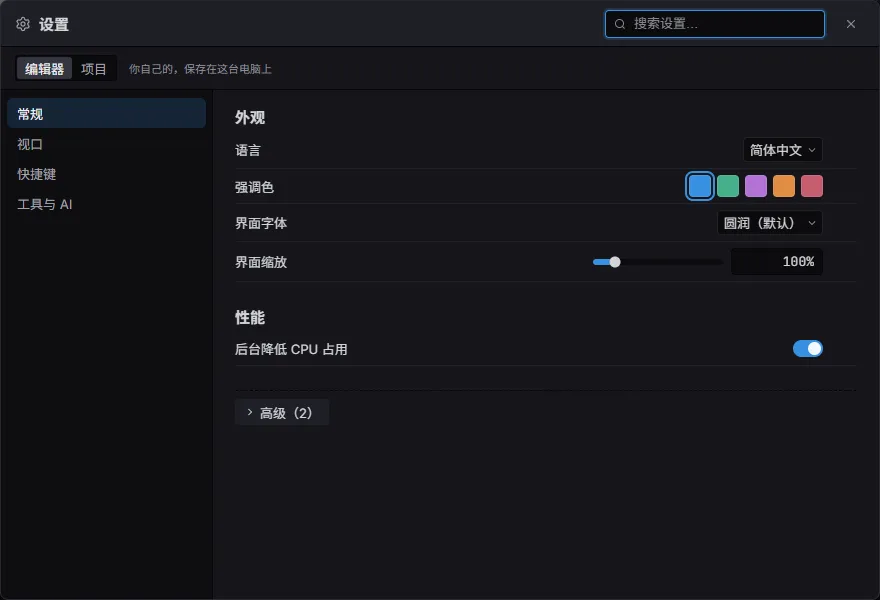
设置窗口。编辑器设置属于你、留在这台机器上;项目设置随项目走。
项目 → 游戏 → 运行时放的是引擎自己的调参,以前只能从代码里改。项目文件只保存与引擎默认值不同的部分,
写在 features.runtime 下;每次构建都带上同一块内容,Play 在第一个资源加载之前就应用它。编辑视口沿用引擎自己的值。
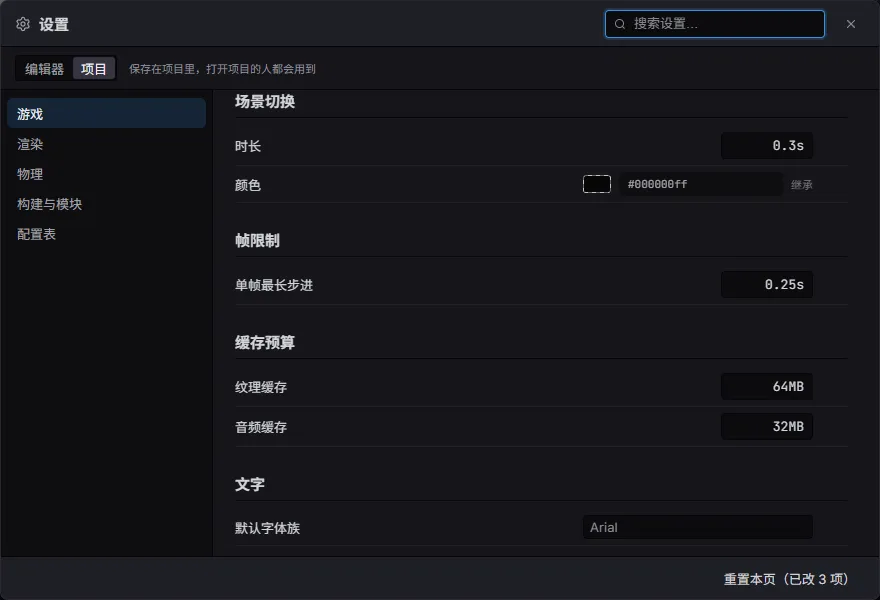
用得最少的几项收在该页的高级折叠里:每帧最多固定步数、加载超时、失败重试冷却、设备丢失备份和文字画布大小。
| 分组 | 设置 |
|---|---|
| 场景切换 | 切换场景时,调用没有指定则使用的淡入淡出时长(默认 0.3 秒)和颜色。 |
| 帧限制 | 单帧最长步进(0.25 秒):耗时更长的一帧(标签页在后台、卡顿)只让游戏前进这么多,而不是真实经过的时间。每帧最多固定步数(8):一帧内定步长更新(物理)追赶步数的上限;超过后模拟变慢,而不是越追越卡。 |
| 资源加载 | 加载超时(30 秒):单个资源加载多久还没完成就判为失败;失败重试冷却(5 秒):失败后隔多久才再次尝试同一个资源。 |
| 缓存预算 | 为暂时没人用的纹理保留的显存(纹理缓存,64 MiB)、为当前没在播放的音频保留的解码结果(音频缓存,32 MiB)、以及图形设备为 GPU 丢失后恢复而保留的 CPU 端副本(设备丢失备份,16 MiB,超过就警告)。前两项设为 0 即关闭。 |
| 文字 | 文字栅格化所用的文字画布大小(512),以及没有指定字体族的 Text 所用的默认字体族。 |
编辑器内置 English 和 简体中文,首次启动跟随系统语言。在 设置 → 编辑器 → 常规 → 外观 → 语言 切换—— 更改在重新加载后生效(编辑器会弹出提示)。编辑器界面文案跑在与游戏运行时相同的 本地化引擎上。