
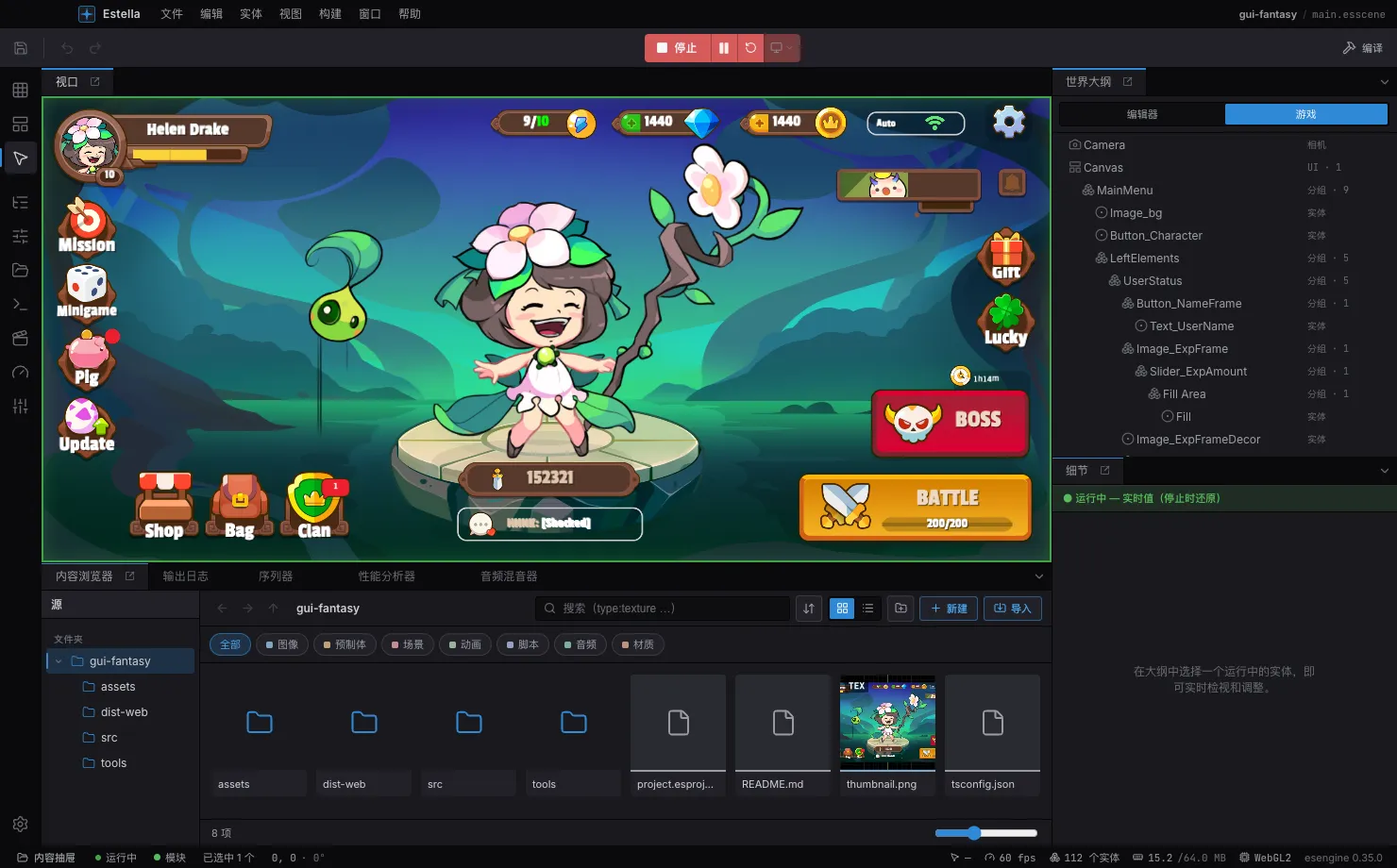
视口与编辑模式
视口是你摆放和操作实体的地方。
导航
- 平移 — 按住鼠标中键拖动(触控板可按住 空格 拖动)。
- 转动视角 — 视角是空间性的(透视,或已经转过)时按住右键拖动;任何视角都可以 Alt+拖动。拖动是「抓住场景」:世界朝指针移动的方向转。在正对的 2D 视图里右键仍然 是平移——那里没有可以绕着走的东西。
- 缩放 — 滚动滚轮(朝光标缩放)。
- 聚焦选中 — 按 F 把选中项居中并适配。
选择
- 点击实体选中;Shift 点击在多选里切换它。
- 在空白处拖动,**框选(marquee)**框内所有实体。
- 按 Esc 取消正在进行的拖动,再按清空选择。
变换 — 从工具栏(或用快捷键)选一个工具,拖动 gizmo 手柄:
| 工具 | 快捷键 | Gizmo |
|---|---|---|
| 选择 | Q |
只做拾取/框选,无变换手柄。 |
| 移动 | W |
轴向箭头(X / Y)加一个自由移动的中心面。 |
| 旋转 | E |
一个旋转环。 |
| 缩放 | R |
轴向方块加一个等比缩放中心。 |
拖动手柄会把整个选择当作一体、绕共享轴心变换,每次拖动是一步撤销。Alt 拖动选择可复制它并 拖动副本。用方向键微移选择(一格;按 Shift 为 ×10)。
对齐与分布——选中两个或更多实体,视口浮层里会出现一排对齐按钮:对齐左 / 中 / 右边和 上 / 中 / 下边。选中三个或更多时,另有两个分布按钮可把水平或垂直间距均分。每个都是一步 撤销,且对每种实体都有效(精灵、UI 节点、纯 gizmo 实体一视同仁)。
吸附 — 从视口的吸附下拉里开关吸附,并设置网格步长、旋转角度和缩放增量。
显示标志(Show Flags) — 视口下拉可开关网格、gizmo、物理和性能浮层,以及世界/本地轴朝向
和轴心/中心。不渲染的实体——相机、Light、碰撞体、关节、粒子发射器——在编辑模式下画成
gizmo(图标、视野矩形、光照范围/锥、碰撞体轮廓、关节锚点连线),让你能看见并摆放它们;
多数还带可拖拽的 handle,直接写回字段(灯光半径、碰撞体尺寸、发射器形状、关节锚点)。
活动栏顶部三个图标切换编辑模式——场景(Scene)、UI、瓦片地图(Tilemap)。模式也会
跟随你的选择:选中 Canvas 或 UINode,编辑器建议 UI 模式,选中 TilemapLayer 建议瓦片
地图模式——只切换该模式的工具和视口辅助,不会打乱你的面板布局。要打开某个模式的配套面板
(UI 控件面板、瓦片地图绘制器),点它的活动栏图标或视口里的模式芯片;这也会把该模式固定成一个
粘性锁,普通的选中点击不再清掉它——再点一次即可回到跟随选择。
设计框与设备预览。 场景是对着设计分辨率创作的——一个固定的参考尺寸(比如横屏
1920 × 1080 或竖屏 750 × 1334)。它是项目级的值(项目设置 → 显示),不属于 UI 层:视口的
Design 和 Device 控件在每种编辑模式(场景 / UI / 瓦片地图)都可用,所以纯玩法场景无需
UI Canvas 也能在真机上预览。场景里有 Canvas 时,UI 会额外按其缩放模式在框内布局。
- Design 下拉(视口工具栏)——设置设计分辨率并成帧到它(可撤销)。有 Canvas 时改的是该 Canvas, 否则改的是项目值。
- Device 下拉——在任意模式选择目标屏幕(iPhone / iPad / 1080p …)。编辑时它在场景上画出该 屏幕宽高比的 letterbox 黑边和安全区;按下运行后,运行中的游戏也会被 letterbox 成同一形状—— 视口内运行和 游戏 面板都是如此。它不会改动你的设计分辨率,改的是你透过什么去看它。
- 方向(同一下拉)——交换设备的宽和高。它作用于设备,所以选中
设计时是禁用的:没有模拟 任何屏幕,也就没有东西可转。 - 相机适配(项目设置 → 显示)——主相机如何按设计分辨率缩放,独立于任何 UI Canvas。
无(默认) 保持相机自身的 orthoSize;其他模式让游戏在每台设备上一致 letterbox,设备预览也随之显示真实取景 (玩法也所见即所得,不止 UI)。
一个屏幕,编辑与运行一致。 设计 这一项是“不模拟”的选择:游戏填满面板给它的空间,这正是面向
桌面创作时想要的。选中任何真实设备,编辑时的叠加层和运行中的游戏都会遵守它的形状——于是一个为手机
创作的项目,不会只能在“面板恰好被拖成的比例”下运行。
项目屏幕预设
Section titled “项目屏幕预设”内置设备清单只是一种猜测。发行到特定硬件的团队可以在项目设置 → 显示 → 屏幕预设里修正它: 添加一行,填写标识、名称和竖屏尺寸,它就会出现在下拉中,对每个打开该项目的人生效。
- 标识是已保存的选择据以解析的键,请保持稳定。使用与内置相同的标识(
iphone、ipad、1080p、720p)会替换该内置项而不是并列——工作室正是这样让“iPhone”指向自己实测的那台机器。 - 尺寸按竖屏存储(宽 ≤ 高),与内置项一致,这样方向开关对每块屏幕的含义都相同。
- 安全区域(行尾的 ▸ 展开)以设备像素设置刘海 / Home 条的内缩。全部留空则不会写入项目文件—— 视口的 安全区域 叠加层对该屏幕也就没有东西可画。
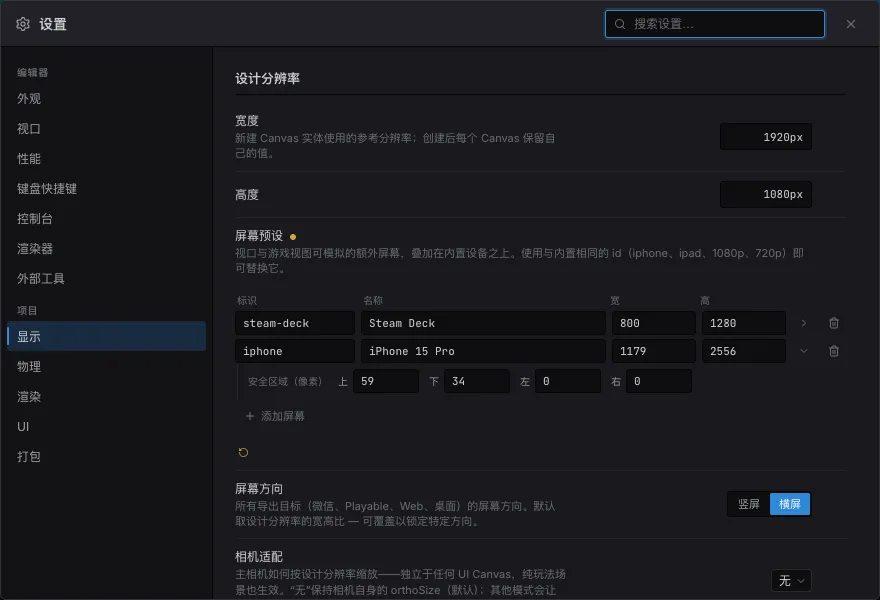
预设保存在 project.esproject 中,因此可以随版本控制共享:
{ "screenPresets": [ { "id": "steam-deck", "label": "Steam Deck", "width": 800, "height": 1280 }, { "id": "iphone", "label": "iPhone 15 Pro", "width": 1179, "height": 2556, "safe": { "top": 59, "bottom": 34, "left": 0, "right": 0 } } ]}