UI 控制器与属性绑定
控制器(controller) 是挂在 UI 根上的一个具名“页”枚举——{ up, over, down }、
{ home, shop, about }、{ closed, open }。属性绑定(gear) 把某个组件字段绑定到
每一页 的值:控制器一切换页,所有被绑定的元素就随之重排——颜色、位置、可见性、文本,
或任何可反射的字段,可瞬切也可补间。
一个控制器驱动多个元素,而整套东西就是普通的 ECS 数据(两个组件 UIController 和
UIGear),会随 预制体 一起走、序列化进场景。它是
按钮 那种“单控件状态”的共享化、多页化推广——
页签、单选组、按钮状态、面板显隐,统一用一套机制。
把 UIController 挂在 UI 根上(一个 Canvas 或任意节点)。它持有一个或多个具名控制器,
每个有页列表和当前页:
import { UIController, controllerState, setControllerPage, getControllerPage } from 'esengine';
world.insert(root, UIController, {  controllers: [controllerState('tab', ['home', 'shop', 'about'], 'home')],});
setControllerPage(world, anyDescendant, 'tab', 'shop');   // 切换页getControllerPage(world, anyDescendant, 'tab');           // → 'shop'
controllerState(name, pages, current?) 构造一个控制器(current 默认取第一页)。
setControllerPage / getControllerPage 会沿 自身 → 祖先 找到最近的同名控制器,
所以叶子上的绑定能找到根上的控制器。setControllerPage 对未知控制器、未知页、或已是当前页
都是空操作(防拼写错,而不是报错)。
ControllerState 字段 |
说明 |
|---|---|
name |
控制器名,供绑定引用(如 "tab"、"$interaction")。 |
pages |
有序的页名——枚举的成员。 |
current |
当前选中的页。 |
把 UIGear 挂在控制器下的任意元素上。每条绑定表达 “当控制器 C 处于页 P 时,该字段取值 V”:
import { UIGear, gearBinding, EasingType } from 'esengine';
world.insert(card, UIGear, {  bindings: [    // 卡片颜色跟随 'tab' 页,0.18 秒缓动。    gearBinding('tab', 'UIVisual', 'color', {      home:  { r: 0.16, g: 0.18, b: 0.26, a: 1 },      shop:  { r: 0.21, g: 0.16, b: 0.26, a: 1 },      about: { r: 0.15, g: 0.23, b: 0.21, a: 1 },    }, { easing: EasingType.EaseOutCubic, duration: 0.18 }),
    // 标签文本跟随同一页(字符串直接瞬切,不插值)。    gearBinding('tab', 'Text', 'content', {      home: 'Welcome home', shop: 'Buy stuff', about: 'About us',    }),  ],});
gearBinding(controller, component, property, pages, tween?) 寻址字段的方式和
时间轴 属性轨道一致——组件名 + 点路径 property
("color"、"color.a"、"scale.x")。pages 是按页名索引的 稀疏 映射:某页没有条目就
不动这个字段。
GearBinding 字段 |
说明 |
|---|---|
controller |
由哪个控制器驱动(沿自身 → 祖先解析)。 |
component |
目标组件名——"UIVisual"、"Transform"、"Text"、"UINode"。 |
property |
组件内的点路径("color"、"color.a"、"scale")。 |
pages |
页 → 值 映射;此处缺失的页不动该字段。 |
tween? |
{ easing, duration } 在切页时插值;省略则瞬切。 |
取值——数字、颜色({r,g,b,a})、向量({x,y,z})在有 tween 时插值;字符串和布尔总是瞬切。
被绑定的元素在该字段上归控制器所有:每次切页,绑定就把该页的值写上去。
无需专用状态的按钮
Section titled “无需专用状态的按钮”内建控制器名 $interaction 由指针状态驱动
(normal / hover / pressed / disabled)。给元素配一个 $interaction 控制器 +
一个 Interactable + 一条绑定,它就通过与其他一切相同的机制获得按钮状态——createButton
本身就是这样构成的:
import { UIController, UIGear, interactionController, gearBinding, EasingType } from 'esengine';
world.insert(btn, UIController, { controllers: [interactionController()] });world.insert(btn, Interactable, { enabled: true, blockRaycast: true, raycastTarget: true });world.insert(btn, UIGear, {  bindings: [gearBinding('$interaction', 'UIVisual', 'color', {    normal:   { r: 0.30, g: 0.33, b: 0.42, a: 1 },    hover:    { r: 0.39, g: 0.43, b: 0.55, a: 1 },    pressed:  { r: 0.22, g: 0.24, b: 0.32, a: 1 },    disabled: { r: 0.20, g: 0.20, b: 0.24, a: 0.6 },  }, { easing: EasingType.EaseOutCubic, duration: 0.1 })],});
interactionController(pages?) 默认给出这四个规范页。因为绑定能驱动 任意 字段,同一个按钮
还能把缩放、子图标的着色、或标签一并绑上——四态,一套机制。
在编辑器里授权
Section titled “在编辑器里授权”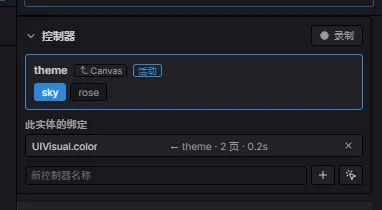
控制器条:当前激活的控制器(这里是从 Canvas 继承来的 theme)、以芯片形式排列的翻页(sky / rose),以及此实体的绑定——每个绑定到控制器的字段。
上面的一切都能可视化授权,无需写码。选中任意 UI 实体,控制器 面板(在 UI 模式下弹出) 列出它能看到的所有控制器——自己的加上每个祖先的(继承行标注所有者名字),所以在被绑定的 叶子上工作时,根上的控制器依然可见、可切页:
- 添加控制器(指针按钮预设一键添加带四页的
$interaction),页以 chip 管理: 单击预览、双击重命名、拖拽排序、悬停 × 删除——重命名会级联进所有解析到该控制器的 绑定,删页会清掉该页已录的值。 - 点击某个控制器使其 活动。在 细节 面板里,每个字段旁便出现一个小的 gear 点——点它把该字段绑定到活动控制器(以当前页 + 字段当前值作种子)。再点已绑定的点, 打开设置:切页 过渡(时长 + 缓动,0 = 瞬切)与解绑。
- 打开 录制:此时每次编辑都写入控制器的 当前页——还没绑定的字段会当场自动 绑定(auto-key),录制中已绑定的 gear 点会变红。切页、改、切页、改——每页各自记录 自己的值。这是快捷路径——“选一页,随便改,自动录制”。
- 面板的 此实体的绑定 列表展示所选实体携带的每条绑定——字段、驱动控制器、页数、 过渡——可一键移除。
控制器和绑定都是组件,所以它们像别的东西一样存进场景 / 预制体,并随之实例化。
数据驱动的翻页
Section titled “数据驱动的翻页”两座桥从 数据 或 逻辑 切页,各自复用一套已有系统。
从信号 —— bindControllerPage 用一个 响应式信号 驱动控制器的页,
这是数据驱动页签的声明式路径:
import { signal, bindControllerPage } from 'esengine';
const activeTab = signal('home');bindControllerPage(world, root, 'tab', activeTab);  // 控制器跟随信号
activeTab.set('shop');   // 翻页,所有被绑定的元素重排
从按钮,且不写代码 —— 在按钮上挂一根事件连线,点击时执行
ui.setPage,目标指向持有该控制器的实体:
{ "event": "click", "action": "ui.setPage", "params": { "controller": "tab", "page": "shop" } }从状态机 —— ui.setPage 动作让数据驱动的
FSM / 行为树(.esfsm / .esbt)无需写码就切页。参数是 "controller:page":
{ "onEnter": { "name": "ui.setPage", "arg": "hud:alert" } }这与内建的 timeline.play 胶水是同一套分层:逻辑(.esfsm)→ 控制器状态 → 绑定表现。
- 控制器放根上,绑定放叶子上。 解析沿树上行,所以
Canvas上的一个控制器能驱动其下任意处的绑定。 - 一个控制器,多条绑定。 一个页签控制器同时驱动页签高亮、内容面板、以及 它的标签——切一次页,全部跟随。
- 瞬切还是补间。 颜色/位置/缩放过渡加
tween;文本和可见性不加(本就瞬切)。 - 用一个控制器做单选按钮——给每个页签按钮一条绑定:在自己那页是强调色,其余页是暗色。
- 从数据切页,别到处散着改——
bindControllerPage(signal)或ui.setPage把“我现在在哪一页”这个决定收在一处。