精灵与渲染
Sprite 是 2D 渲染的主力:一个带 Sprite 组件的实体在世界里绘制一个带纹理的四边形。要绘制
不带纹理的实心图元,有 ShapeRenderer。一切都经由 相机 绘制,
而绘制顺序由排序层控制。
你的第一个精灵
Section titled “你的第一个精灵”一个精灵需要 Transform(在哪)和 Sprite(画什么)。通过 Assets
资源加载一张纹理,把它的句柄放到精灵上:
import { defineSystem, Commands, Res, Query, Mut, Transform, Sprite, Assets } from 'esengine';
const spawnPlayer = defineSystem([Commands(), Res(Assets)], async (cmds, assets) => {  const tex = await assets.loadTexture('textures/player.png');   // { handle, width, height }  cmds.spawn()    .insert(Transform, { position: { x: 0, y: 0, z: 0 } })    .insert(Sprite, { texture: tex.handle, size: { x: tex.width, y: tex.height } });});
sprite.texture 是一个纹理句柄,而不是路径——你从加载器(assets.loadTexture(ref))拿到它。
在编辑器里你不用写这个:从内容浏览器把一张图拖到实体上,或在 Details 里设精灵的 texture 字段。
Sprite 字段
Section titled “Sprite 字段”| 字段 | 默认 | 说明 |
|---|---|---|
texture |
0 |
加载器给的纹理句柄(0 = 无纹理,画白色四边形)。 |
color |
{1,1,1,1} |
乘进纹理的着色(白 = 不变)。 |
size |
{100,100} |
渲染尺寸,世界单位。 |
pivot |
{0.5,0.5} |
精灵旋转/缩放所绕的轴心点(0–1)。 |
layer |
0 |
排序层——控制绘制顺序(见下)。 |
flipX / flipY |
false |
水平 / 垂直镜像。 |
material |
0 |
自定义材质句柄(0 = 默认精灵着色器)。 |
lit |
false |
用平面法线接收 2D 光照——让精灵变“受光”的一键路径(自定义 material 会覆盖它)。 |
uvOffset / uvScale |
{0,0} / {1,1} |
要显示的纹理子矩形(用于图集 / 滚动)。 |
tileSize / tileSpacing |
{0,0} |
把纹理在精灵上平铺重复(0 = 不平铺)。 |
parallax |
{1,1} |
视差滚动系数(见下)。 |
enabled |
true |
不移除也能隐藏组件。 |
color 是叠加在纹理上的 RGBA 乘子。白({1,1,1,1})原样绘制;给它染色,或降低 alpha 让它淡出:
sprite.color = { r: 1, g: 0.4, b: 0.4, a: 1 }; // 泛红sprite.color = { r: 1, g: 1, b: 1, a: 0.5 }; // 50% 透明color(和 size)都可动画——在 Sequencer 里给它们打关键帧
做闪烁和淡入淡出。
size 是四边形的世界单位尺寸,与纹理的像素尺寸无关——设成 { tex.width, tex.height } 得到
1:1,或设成别的值来缩放。Transform 上的缩放会再乘上去。pivot 是精灵旋转/缩放所绕的归一化
轴心(0–1):{0.5, 0.5} 居中,{0, 0} 是左下角,{0.5, 0} 钉住底部中心(适合站在地面上的角色)。
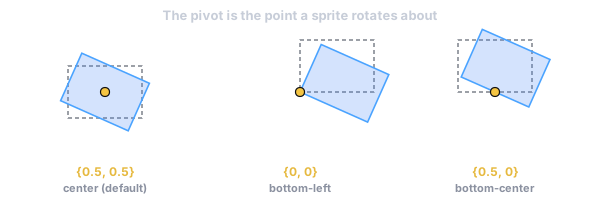
世界单位就是设计像素。把纹理拖进视口会生成一个尺寸等于纹理像素尺寸的精灵
(size = { tex.width, tex.height }),而编辑器的相机按“一个世界单位 = 一个设计像素”
创作(orthoSize = designHeight / 2)。因此 Sprite.size 的单位是设计像素,pivot
是相对该尺寸的归一化比例。世界坐标 Y 轴朝上——屏幕向上是正 Y——所以
pivot: {0, 0} 是左下角,不是左上角。
绘制顺序与排序层
Section titled “绘制顺序与排序层”当精灵重叠时,绘制顺序决定谁在上面。顺序由排序层(sprite.layer)决定——一个你在
项目设置 → 渲染里定义的命名层列表,于是检视器显示 Background、Default、Foreground 等
下拉,而不是裸数字。较低的层先画(在后面)。
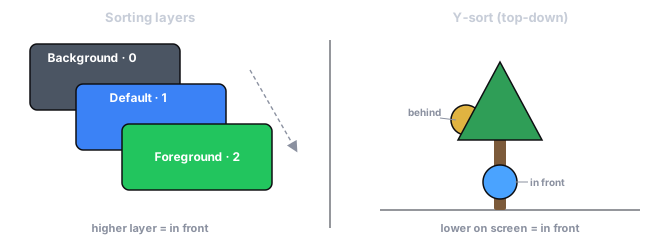
sprite.layer = 0; // 例如 "Background"sprite.layer = 2; // 例如 "Foreground" —— 画在上面Y 排序(俯视遮挡)
Section titled “Y 排序(俯视遮挡)”俯视视角游戏在 Project Settings → Rendering → Y-sorted layers 勾选某个层后,该层上的
精灵、图形与文本都按世界 Y 坐标排序绘制:屏幕上越靠下的实体画在越上层,角色走到树下方时
自然显示在树前——无需手动调 layer 或 z。
翻转、图集与滚动
Section titled “翻转、图集与滚动”- 用
flipX/flipY翻转精灵——例如让角色朝左或朝右,而不用另一张纹理。 - 图集:把
uvOffset和uvScale设为某个单元格的归一化矩形,显示打包图集里的一格。(逐帧动画 请用 Animator 驱动这些,而非手动。) - 滚动:随时间改
uvOffset来滚动纹理(水面、传送带),并设tileSize把它在大精灵上重复平铺。
纹理过滤与环绕
Section titled “纹理过滤与环绕”纹理的采样方式按纹理句柄设置,而非按精灵:
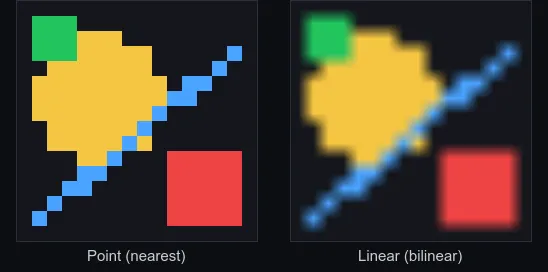
同一张小纹理放大约 15×。Nearest(最近邻) 保留硬的纹素边缘(像素画);Linear(线性) 在纹素间插值,得到平滑外观(默认)。
| 枚举 | 取值 | 含义 |
|---|---|---|
TextureFilter |
Nearest、Linear |
Nearest = 纹素边缘生硬(像素画);Linear = 平滑插值(默认)。 |
TextureWrap |
Repeat、ClampToEdge、MirroredRepeat |
0–1 之外的 UV 采到什么——平铺重复,还是拉伸边缘像素。 |
import { TextureFilter, TextureWrap, setTextureFilter, setTextureWrap, setTextureParams } from 'esengine';
setTextureFilter(tex.handle, TextureFilter.Nearest);   // 像素画保持锐利setTextureWrap(tex.handle, TextureWrap.Repeat);        // 0–1 之外平铺
// 上面两个便捷函数各自会把*另一组*参数重置为默认值// (ClampToEdge / Linear)。要同时设置过滤和环绕,用完整形式:setTextureParams(tex.handle, TextureFilter.Nearest, TextureFilter.Nearest,                 TextureWrap.Repeat, TextureWrap.Repeat);
setTextureParams(textureId, minFilter, magFilter, wrapS, wrapT) 是完整接口——
缩小/放大过滤分开,环绕逐轴设置。tileSize 平铺和 UV 滚动效果要无缝,靠的就是
Repeat。
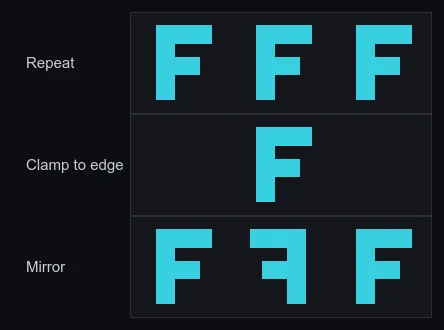
各环绕模式如何处理 0–1 之外的 UV(中间那块 = 纹理本身):Repeat 平铺,Clamp to edge 拉伸边缘像素,Mirror 每隔一块镜像翻转。
parallax 缩放一个精灵相对相机的移动量:1 随世界移动,0 锁定到相机(固定背景板),中间的值
滚动更慢以产生纵深。把几张精灵分别设为 0.2、0.5、0.8,就得到经典的视差背景。
自定义材质与光照
Section titled “自定义材质与光照”给 sprite.material 赋值,用你自己的着色器绘制精灵——染色、溶解、扭曲——见
材质与着色器。
要让精灵响应 Light2D 光源,最简单的路径是设 sprite.lit = true——无需自定义材质
(用平面法线受光)。需要法线贴图或完全自定义的观感时,改用 Lit-2D 材质。两种方式都见
2D 光照与阴影。
精灵滤镜(描边、发光、投影)
Section titled “精灵滤镜(描边、发光、投影)”最常见的逐精灵效果不用写着色器——SpriteFilter 直接构建一个现成材质,赋给
sprite.material:
import { SpriteFilter } from 'esengine';
sprite.material = SpriteFilter.createOutline({ color: { r: 1, g: 1, b: 1, a: 1 }, width: 2 });sprite.material = SpriteFilter.createGlow();                        // 暖色描边预设sprite.material = SpriteFilter.createDropShadow({ offsetX: 3, offsetY: 3, blur: 2 });
用 setOutlineColor / setOutlineWidth / setShadowOffset / setShadowBlur
实时调一个已生效的滤镜(选中脉冲、受击闪白)。每次调用都创建一个材质——观感相同
的精灵共享同一个句柄;纹理不是 512×512 时传
texelSize: { x: 1/texWidth, y: 1/texHeight } 以获得精确的像素宽度。
不带纹理的图元
Section titled “不带纹理的图元”要画实心圆、胶囊和圆角矩形——占位、进度条、调试覆盖——用 ShapeRenderer 而不是纹理
(ShapeType.Circle、Capsule 或 RoundedRect):
import { ShapeRenderer, ShapeType } from 'esengine';
cmds.spawn()  .insert(Transform, { position: { x: 0, y: 0, z: 0 } })  .insert(ShapeRenderer, {    shapeType: ShapeType.RoundedRect,    size: { x: 200, y: 80 },    cornerRadius: 12,    color: { r: 0.2, g: 0.6, b: 1, a: 1 },  });
ShapeRenderer 与 Sprite 共享排序 layer 和 color 约定。
TrailRenderer 沿实体最近的路径画一条世界空间条带——刀光、冲刺、弹道
残影。加上组件、移动实体即可;位置历史由引擎记录,锥形收窄也替你渲染:
cmds.spawn() .insert(Transform, { position: { x: 0, y: 0, z: 0 } }) .insert(TrailRenderer, { time: 0.4, startWidth: 24, blendMode: 1 }); // 加法发光| 字段 | 默认 | 说明 |
|---|---|---|
time |
0.5 |
每个拖尾点存活的秒数,之后从尾部淡出。 |
minVertexDistance |
5 |
记录新点所需的最小移动距离(0 = 每帧记录)。 |
emitting |
true |
false 冻结发射——条带脱离实体、原地淡出。 |
startWidth / endWidth |
20 / 0 |
头 / 尾的条带宽度(0 收窄成线)。 |
startColor / endColor |
白 / 白 α 0 | 头到尾插值;尾部 alpha 0 即淡出。 |
texture |
0 |
沿条带采样的纹理(U 从头到尾);0 = 仅顶点色。 |
blendMode |
0 |
0 正常、1 加法(发光)、2 乘法。 |
layer / material |
0 / 0 |
常规排序层 / 自定义材质。 |
Trail 资源(Res(Trail))提供 clear(entity),立刻丢弃某实体的历史——比如
传送时,免得拖尾划过整张地图。
世界空间位图文字
Section titled “世界空间位图文字”BitmapText 用预烘焙的位图字体渲染世界空间文字——伤害数字、名牌、复古
UI。把 font 指向一个 BMFont 资产(.fnt 文本或 .bmfont JSON),设置
text 即可:
| 字段 | 默认 | 说明 |
|---|---|---|
text |
'' |
要绘制的字符串。 |
font |
0 |
位图字体资产(.fnt / .bmfont)。 |
fontSize |
1 |
相对字体原生尺寸的缩放。 |
align |
Left |
Left / Center / Right。 |
spacing |
0 |
逐字符的额外间距。 |
color |
{1,1,1,1} |
着色——可动画(闪一下伤害数字)。 |
layer / parallax |
0 / {1,1} |
与 Sprite 相同的排序层 / 视差语义。 |
屏幕空间的 UI 文字(布局、换行、SDF 锐度)请用 UI 的 Text 控件——见
UI。
精灵点击检测
Section titled “精灵点击检测”“这次点击落在这个精灵上了吗?“分两步:把屏幕点转到世界空间,再对精灵的矩形做测试。
第一步由 CameraView 资源完成(见相机);第二步 SDK
导出了感知轴心的点测试:
| 函数 | 测试 |
|---|---|
pointInWorldRect(px, py, worldX, worldY, worldW, worldH, pivotX, pivotY) |
由位置 + 轴心放置的轴对齐矩形(未旋转精灵的精确占位)。 |
pointInOBB(…, rotationZ, rotationW) |
同一矩形加旋转——传变换四元数的 z/w;未旋转时退化为矩形测试。 |
pointInHitArea(px, py, area) |
自定义 HitAreaShape——rect、circle 或 polygon。 |
import { defineSystem, Query, Res, CameraView, Input, Transform, Sprite, pointInOBB } from 'esengine';
const clickSprites = defineSystem(  [Query(Transform, Sprite), Res(CameraView), Res(Input)],  (q, view, input) => {    if (!input.isMouseButtonPressed(0)) return;    const p = view.screenToWorld(input.mouseX, input.mouseY);    if (!p) return;    for (const [entity, t, s] of q) {      const w = s.size.x * t.worldScale.x, h = s.size.y * t.worldScale.y;      if (pointInOBB(p.x, p.y, t.worldPosition.x, t.worldPosition.y,                     w, h, s.pivot.x, s.pivot.y,                     t.worldRotation.z, t.worldRotation.w)) {        console.log('hit', entity);      }    }  });
对可点击区域不是矩形的精灵——不规则角色、环形按钮——用精灵本地坐标描述一个
HitAreaShape,再测试本地化后的点:
import { pointInHitArea, type HitAreaShape } from 'esengine';
const hull: HitAreaShape = { type: 'polygon', points: [0, 0, 64, 0, 64, 48, 32, 64, 0, 48] };// 未旋转的精灵,减去它的原点即可本地化:const hit = pointInHitArea(p.x - t.worldPosition.x, p.y - t.worldPosition.y, hull);
screenToWorld 也有独立导出(接收逆 view-projection 矩阵和视口矩形),供自己管理
相机数学的代码使用——CameraView 资源就是同一个函数、替你填好了当前相机。至于
交互式 UI,别手写这些:Interactable + UIEvents 会替你做拾取(见
UI)。
位图缓存(Cache as bitmap)
Section titled “位图缓存(Cache as bitmap)”CacheAsBitmap 支持把实体上昂贵的内容渲染一次进离屏纹理,之后只画这一个
四边形——经典的 cache-as-bitmap 交换:用 GPU 内存(width × height RGBA)换每帧
绘制开销。当内容每帧都画很贵(大量矢量路径、很多形状或文字)但很少变化时划算;
内容每帧都变则毫无收益——你每次都得重渲缓存,还多付一次贴图开销。
| 字段 | 默认 | 说明 |
|---|---|---|
enabled |
true |
该实体的缓存是否生效。 |
dirty |
true |
设为 true 请求重新渲染缓存。 |
width / height |
256 |
缓存纹理的像素尺寸。 |
这个组件是记账的一半——SDK 不内置自动遍历场景缓存子树的系统。刷新由你用导出的
辅助函数驱动:逐实体缓存仓库(getCacheForEntity、setCacheForEntity、
removeCacheForEntity、clearAllCaches)加 CacheBitmap——一个轻薄的渲染目标
包装(create、beginDraw/endDraw、resize、release):
import { CacheBitmap, getCacheForEntity, setCacheForEntity, Draw } from 'esengine';
// 刷新(仅在 dirty 时):let cache = getCacheForEntity(entity);if (!cache) {  cache = CacheBitmap.create(512, 256);  setCacheForEntity(entity, cache);}CacheBitmap.beginDraw(cache, viewProjection);   // 一个框住内容的正交矩阵// … 用 Draw / Graphics 把昂贵内容画一次 …CacheBitmap.endDraw();
// 此后每帧:画一个贴图四边形,而不是整套重绘。Draw.texture(pos, { x: 512, y: 256 }, cache.textureId);
cache.textureId 是普通的纹理句柄——也可以直接当 Sprite.texture 用。底层就是一个
不带深度缓冲的 RenderTexture。
- 创建 → 精灵 添加一个精灵实体,或从内容浏览器把图拖进视口,生成一个已带纹理的精灵。
- 上面每个字段都能在 Details 里编辑;精灵、相机、光源在视口里显示为 gizmo。见 编辑器。